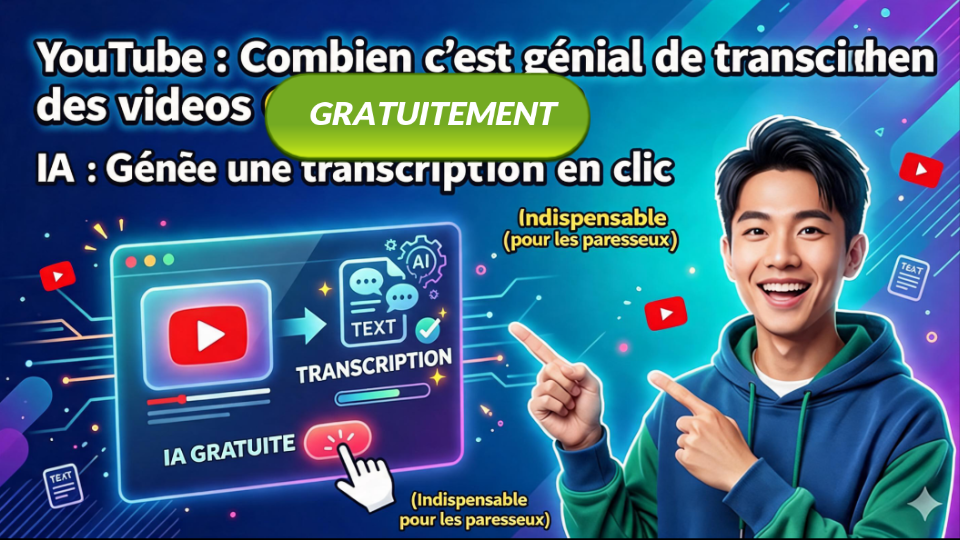
Avez-vous déjà pensé à transcrire entièrement le contenu d'une vidéo YouTube sans avoir à taper tout en regardant ? Avec les outils d'IA disponibles aujourd'hui, transcrire une vidéo youtube en texte est devenue extrêmement facile. En choisissant le bon outil, vous pouvez obtenir une transcription complète en quelques minutes. Cet article vous présentera trois méthodes d'IA populaires, étape par étape, et cela, entièrement gratuitement !
Partie 1: Quels sont les outils en ligne gratuits pour la transcription de vidéos YouTube ?
Actuellement, il existe principalement trois outils d'IA gratuits sur le marché pour traiter les transcriptions de YouTube, chacun ayant ses propres caractéristiques et positions :
1. ChatGPT
L'IA conversationnelle développée par OpenAI, qui peut être utilisée avec des plugins ou en collant le texte des sous-titres pour organiser les transcriptions. Elle est flexible et convient aux utilisateurs nécessitant des résumés ou des réécritures avancées.
2. Gemini
L'assistant AI de Google, profondément intégré à la plateforme YouTube, permet d'analyser une vidéo directement en collant le lien, ce qui en fait l'outil le mieux supporté pour YouTube parmi les trois.
3. Notebook LM
L'outil de notes AI de Google, qui permet d'ajouter des vidéos YouTube comme sources dans un carnet, générant automatiquement des résumés et des transcriptions, particulièrement adapté pour les utilisateurs académiques ou d'apprentissage.
Partie 2 : Tutoriel de transcrire une vidéo youtube en texte avec ChatGPT
Étapes d'utilisation
- Ouvrez la vidéo YouTube cible, faites défiler jusqu'à la section de description et sélectionnez "Afficher la transcription".
- Copiez le texte de la transcription.
- Allez sur le site officiel de ChatGPT , ouvrez une nouvelle conversation, et collez le texte des sous-titres dans la boîte de dialogue.
- Entrez une commande, par exemple : "Veuillez organiser les sous-titres suivants en une transcription complète en chinois traditionnel, avec la ponctuation appropriée", puis envoyez pour obtenir la transcription organisée.

Avantages
- Forte capacité d'organisation et de réécriture
- Possibilité de personnaliser le format de sortie
- Version gratuite disponible
Inconvénients
- Incapable de lire directement l'audio de la vidéo
- Requiert l'obtention manuelle du texte des sous-titres
- Processus relativement plus long
Partie 3 : Tutoriel de transcrire une vidéo youtube en texte avec Gemini
Étapes d'utilisation
- Allez sur le site officiel de Gemini, connectez-vous avec un compte Google et ouvrez une nouvelle conversation.
- Collez directement l'URL de la vidéo YouTube dans la boîte de dialogue et entrez la commande : "Veuillez générer une transcription complète en chinois traditionnel à partir de cette vidéo".
- Attendez que Gemini analyse le contenu de la vidéo pour obtenir le texte organisé.
Avantages
- Possibilité de coller directement le lien YouTube
- Intégration fluide avec le compte Google
- Prise en charge de l'analyse des vidéos en chinois
Inconvénients
- Limitation de longueur pour certaines longues vidéos
- Le format de transcription nécessite des demandes supplémentaires
Partie 4 : Tutoriel de transcrire une vidéo youtube en texte avec Notebook LM
Étapes d'utilisation
- Allez sur le site officiel de Notebook LM , et créez un nouveau carnet.
- Cliquez sur "Ajouter une source".
- Sélectionnez "YouTube".
- Collez le lien de la vidéo, puis cliquez sur "Insérer" pour l'ajouter.
- Une fois la source ajoutée, dans la zone de dialogue à droite, entrez : "Veuillez sortir la transcription complète de cette vidéo", pour obtenir le contenu de la transcription.
Avantages
- Possibilité de gérer plusieurs sources de vidéos
- Génération automatique de résumés et d'aperçus
- Adapté pour la recherche et l'apprentissage à long terme
Inconvénients
- Interface plus complexe, nécessite une familiarisation
- Sortie de transcription brute nécessite des indications supplémentaires
Guide bonus : Comment transformer une transcription YouTube en vidéo en un clic ? (Application avancée)
Si vous êtes créateur de contenu et souhaitez réutiliser les transcriptions pour créer des vidéos sous-titrées ou de courtes vidéos, vous pouvez utiliser des outils de montage AI tels que Edimakor pour ce faire.
Principales caractéristiques d'Edimakor :
- Conversion de texte en voix AI : Collez la transcription pour générer automatiquement une voix off, évitant ainsi l'enregistrement vocal.
- Génération automatique de sous-titres : Après le téléchargement de la vidéo, l'AI reconnaît et génère automatiquement des sous-titres bilingues, prenant en charge le chinois traditionnel.
- Montage intelligent AI : Segmente automatiquement les clips vidéo en fonction du contenu, découpant rapidement les meilleurs moments.
- Personnalisation du style des sous-titres : Divers modèles de sous-titres et effets dynamiques, appliqués en un clic pour rendre la vidéo plus attrayante.
- Traduction des sous-titres en plusieurs langues : Peut traduire la transcription en plusieurs langues, facilitant la création de vidéos multilingues.
Méthode de conversion texte en voix avec Edimakor :
Étape 1: Téléchargez Edimakor .


Étape 2: Cliquez sur "Texte en parole".
Étape 3: Une fois dans l'interface, collez la transcription obtenue précédemment, puis sélectionnez "Français" pour la voix, choisissez votre ton préféré, puis cliquez sur "Générer".
Étape 4: Après la génération de la voix, vous pouvez cliquer sur "Édition avancée" pour modifier la piste audio, ou ouvrir directement le dossier pour voir le fichier exporté.
Pour en savoir plus, vous pouvez visiter Edimakor pour une présentation détaillée des fonctionnalités.
Conclusion
Que ce soit avec ChatGPT, Gemini ou Notebook LM, la transcription gratuite de vidéos YouTube n'est plus une tâche ardue, chaque outil ayant ses propres forces. Selon vos besoins personnels, choisissez la méthode qui vous convient le mieux. Si vous souhaitez transformer la transcription en contenu vidéo, Edimakor avec ses fonctionnalités AI, peut considérablement raccourcir le processus de création, augmentant ainsi l'efficacité de votre création. Essayez-le maintenant et exploitez au maximum vos ressources vidéo !
Laissez un commentaire
Créez votre avis sur les articles HitPaw