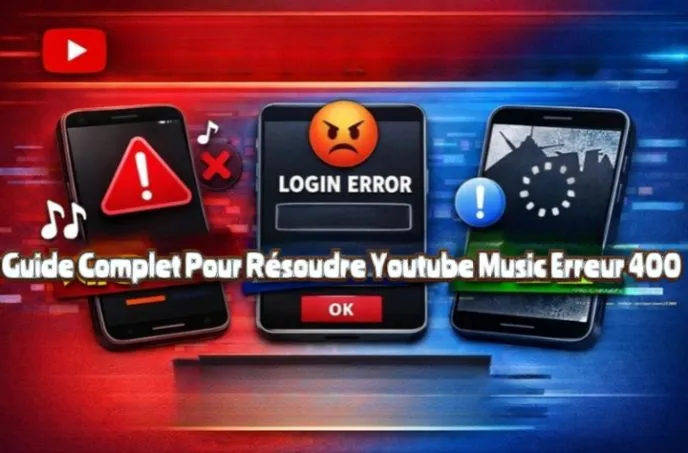
Beaucoup d'entre vous écoutent sûrement de la musique avec YouTube Music pendant vos trajets ou lors de vos séances d'entraînement. Cependant, il peut être vraiment déroutant lorsque la musique s'arrête soudainement ou que l'application plante. En fait, il existe une variété de cas d'erreurs sur YouTube Music, tels que l'impossibilité de lire, l'échec de la connexion, le chargement infini, etc. Dans cet article, nous examinerons une par une les causes des youtube music erreurs 400 et vous proposerons des solutions étape par étape pour résoudre rapidement ces problèmes afin que ceux d'entre vous qui sont frustrés par les dysfonctionnements de YouTube Music puissent lire jusqu'au bout.

Partie 1. Types d'erreurs fréquentes sur YouTube Music
La méthode de résolution des erreurs YouTube Music varie en fonction des symptômes, il est donc important de d'abord identifier de quelle erreur il s'agit. Vérifiez si vous rencontrez l'un des types d'erreurs courants résumés ci-dessous.
1. YouTube Music ne fonctionne pas (l'application ne se lance pas du tout)
Dans les symptômes où YouTube Music ne fonctionne pas, le cas le plus déroutant est lorsque l'application elle-même ne s'ouvre pas. Cela se produit lorsque l'icône de l'application est appuyée, mais que l'écran s'ouvre brièvement puis se ferme immédiatement ou ne répond pas du tout. Cela arrive souvent lorsque la version de l'application est obsolète ou que l'espace de stockage de l'appareil est insuffisant.
2. La musique ne se joue pas
L'application fonctionne correctement, mais lorsque vous essayez de lire une chanson ou une playlist spécifique, un message d'erreur s'affiche et la musique ne joue pas. Cette erreur de YouTube Music est souvent liée à un problème de connexion réseau ou aux droits d'accès du compte. Notez en particulier que vous ne pouvez écouter de la musique que sur un seul appareil à la fois, donc si vous êtes connecté sur un autre appareil simultanément, la lecture peut ne pas fonctionner.
3. Erreur de chargement infini
Lorsque vous essayez de lire une chanson, l'icône de chargement tourne sans arrêt et la musique ne démarre pas, c'est un symptôme d'erreur de chargement infini. Cela se produit généralement lorsque le Wi-Fi est instable ou qu'il y a un problème temporaire côté serveur. Si ce symptôme apparaît soudainement, envisagez la possibilité d'un problème serveur.
4. Vérification d'âge sur YouTube Music
Lorsque vous essayez de lire une certaine chanson sur YouTube Music, un message indiquant "Contenu restreint" peut s'afficher et la lecture est bloquée. Cette erreur de YouTube Music se produit lorsque la musique est classée comme contenu nécessitant une vérification d'âge. Si la date de naissance de votre compte Google est définie à moins de 19 ans ou si la vérification d'âge n'est pas terminée, cette restriction peut s'appliquer. Vérifiez la date de naissance dans les paramètres de votre compte Google et modifiez les informations si une vérification d'âge est nécessaire.
5. Impossible de lire les morceaux enregistrés hors ligne
Un autre symptôme de dysfonctionnement de YouTube Music est lorsque les morceaux enregistrés hors ligne ne se jouent pas soudainement. Ce problème peut survenir si l'adhésion a expiré ou si la période de stockage hors ligne est dépassée. Étant donné que la musique hors ligne doit être mise à jour régulièrement en se connectant à Internet, vérifiez également si vous n'avez pas été connecté à Internet pendant une longue période.
6. L'application se bloque ou plante soudainement
Il est assez courant que l'application se bloque ou plante soudainement pendant que vous écoutez de la musique. Cela se produit souvent lorsque de nombreuses applications sont exécutées en arrière-plan ou lorsque la mémoire de l'appareil est insuffisante, et des problèmes de compatibilité avec l'application peuvent survenir après une mise à jour du système d'exploitation. Vérifiez la version de l'application et du logiciel de l'appareil.
Partie 2. Résumé des causes des youtube music erreur 400
Pour résoudre les erreurs de YouTube Music, il est essentiel de bien identifier les causes. Même si les symptômes sont identiques, les solutions diffèrent selon les causes. Ci-dessous, nous vous présentons les principales causes des erreurs de YouTube Music classées par catégorie.
1. Problèmes de réseau
La cause la plus fréquente des erreurs de YouTube Music est une connexion réseau instable. Vérifiez les cas suivants pour voir s'ils s'appliquent à votre situation.
- Instabilité du Wi-Fi : Si vous êtes éloigné du routeur ou si de nombreux utilisateurs sont connectés, des interruptions intermittentes peuvent se produire. Utiliser plusieurs appareils sur le même réseau Wi-Fi peut réduire la vitesse Internet et entraîner des erreurs de lecture.
- Blocage des données : Si l'utilisation des données mobiles pour YouTube Music est bloquée dans les paramètres de votre appareil, vous pouvez rencontrer des problèmes d'accès à YouTube Music en dehors d'un environnement Wi-Fi.
- Utilisation de VPN : Si vous vous connectez via un VPN à un serveur d'un autre pays, vous pouvez rencontrer des restrictions régionales empêchant la lecture de certains contenus ou provoquant des erreurs de connexion.
2. Problèmes d'application
Les erreurs de YouTube Music peuvent également être causées par des problèmes de l'application elle-même. Voici les causes les plus courantes.
- Version de l'application obsolète : Utiliser une version obsolète de l'application peut entraîner des problèmes de compatibilité avec les serveurs récents, provoquant divers types d'erreurs.
- Conflit de données en cache : Avec le temps, les fichiers temporaires s'accumulent et peuvent entrer en conflit, causant des chargements infinis ou des plantages de l'application.
- Erreur interne à l'application : Des bugs peuvent apparaître après certaines mises à jour, donc si l'application commence à ralentir après une mise à jour, cela peut être dû à un problème interne à l'application.
3. Problèmes liés à l'appareil
L'état actuel de votre appareil peut également affecter les erreurs de YouTube Music. Assurez-vous que les situations suivantes ne s'appliquent pas à votre cas.
- Espace de stockage insuffisant : Si l'espace de stockage de votre appareil est insuffisant, l'application peut ne pas fonctionner correctement, entraînant des problèmes avec les fonctionnalités de base comme la lecture ou le stockage hors ligne.
- Conflit après mise à jour du système d'exploitation : Après une mise à jour du système d'exploitation de l'appareil, des problèmes de compatibilité avec l'application peuvent survenir, entraînant des problèmes avec YouTube Music.
- Restrictions en arrière-plan : Si le mode d'économie de batterie ou les restrictions de données en arrière-plan sont activés, cela peut entraîner l'arrêt de la lecture de musique lorsque l'écran est éteint.
4. Problèmes de serveur
Enfin, si vous avez vérifié toutes les causes ci-dessus mais que l'erreur de YouTube Music persiste, cela pourrait être dû à un problème côté serveur.
- Maintenance des serveurs YouTube Music : Google procède régulièrement à des maintenances de ses serveurs, ce qui peut entraîner une interruption temporaire du service.
- Panne temporaire : Comme en janvier 2026, il peut y avoir des pannes majeures affectant l'ensemble des services de YouTube. Dans ces cas, il n'y a d'autre choix que d'attendre le rétablissement du service tout en vérifiant les annonces officielles de Google.
Partie 3. Méthodes pour résoudre les erreurs de YouTube Music (ordre de résolution le plus rapide)
Voici maintenant les méthodes pour résoudre les erreurs de YouTube Music, classées par ordre de rapidité de résolution. Suivez-les une par une.
- Fermez complètement l'application YouTube Music, puis relancez-la. Il est important de la supprimer complètement de la liste des applications récentes et de la redémarrer. Cette méthode résout souvent les erreurs temporaires de YouTube Music.
- Si relancer l'application ne résout pas le problème, essayez de vider le cache. Pour Android, allez dans Paramètres > Applications > YouTube Music > Stockage > appuyez sur 'Vider le cache'. Sur iPhone, il n'y a pas de fonction de vidage du cache, vous pouvez aller dans Paramètres > Général > Stockage iPhone > YouTube Music > choisir 'Offload App' ou bien désinstaller puis réinstaller l'application.
- Si après avoir vidé le cache, le problème persiste, vérifiez si une mise à jour de l'application est disponible. Recherchez YouTube Music sur le Google Play Store ou l'App Store et mettez à jour si un bouton 'Mettre à jour' est visible. Vérifiez également que la version de votre système d'exploitation est à jour.
- Si le problème persiste, vérifiez vos paramètres réseau. Désactivez puis réactivez le Wi-Fi ou passez aux données mobiles pour tester. Si un VPN est activé, désactivez-le, puis réessayez. Redémarrer l'appareil est également une méthode efficace pour résoudre les erreurs de YouTube Music.
Partie 4. Que faire si ça ne marche toujours pas ? Comment contacter le service client de YouTube Music
Si vous avez essayé toutes les méthodes ci-dessus et que le problème avec YouTube Music persiste, contactez directement le service client. Comme YouTube fonctionne en ligne plutôt que par téléphone, suivez les étapes ci-dessous.
1. Contacter à partir de l'application mobile (le moyen le plus rapide)
- Lancez l'application YouTube Music, puis appuyez sur l'icône du profil en haut à droite.
- Sélectionnez « Aide et commentaires » en bas du menu et appuyez sur « Envoyer des commentaires » pour décrire le problème que vous rencontrez avec YouTube Music, puis choisissez entre un support par email ou par chat. Les abonnés à YouTube Music Premium peuvent bénéficier d'une assistance par chat en direct, ce qui est recommandé si vous souhaitez une résolution plus rapide par rapport à l'email.
2. Contacter à partir du site Web sur PC
- Accédez au site Web de YouTube Music et cliquez sur l'icône du profil en haut à droite.
- Dans le menu, cliquez sur « Aide », une fenêtre pop-up s'ouvrira à droite. Cliquez sur « Envoyer des commentaires » en bas de cette fenêtre et soumettez votre demande.
- En général, vous recevrez une réponse à votre email dans les 24 à 48 heures, et le support est disponible en français, vous pouvez donc écrire votre demande dans cette langue. Si vous recevez seulement des réponses automatiques du service client ou si le processus est lent, envisagez de mentionner publiquement le compte @TeamYouTube sur X (anciennement Twitter).
Partie 5. Recommandations de programmes d'édition populaires pour YouTube Music
Bien que résoudre les problèmes de YouTube Music soit important, si vous souhaitez éditer la musique téléchargée depuis YouTube Music ou créer votre propre contenu audio, découvrez dans cette partie HitPaw Edimakor . Edimakor est un programme d'édition vidéo et audio professionnel basé sur l'IA, offrant diverses fonctionnalités d'édition audio telles que découpe de musique, suppression de bruit, séparation de la voix et modification de la voix. Avec une interface en français, même ceux qui ne connaissent pas bien les fonctionnalités d'édition musicale peuvent débuter sans souci, et la version gratuite permet d'utiliser toutes les fonctions d'édition de base, ce qui en fait un choix recommandé.
Fonctionnalités principales
- Suppression de bruit : Fonction pour éliminer proprement les bruits de fond grâce à l'IA
- Séparation de la voix : Fonction de séparation pour extraire séparément la voix et la musique de fond
- Marqueur de battement : Fonction qui détecte automatiquement le BPM des pistes musicales et l'affiche
- Modification de la voix : Fonction de modification qui applique divers effets vocaux
- Édition de base : Prise en charge de la découpe audio, du réglage du volume, du fondu enchaîné et plus
Comment éditer de la musique avec Edimakor
Voici comment utiliser Edimakor pour éditer de la musique étape par étape, suivez chaque étape.
Étape 1 : Téléchargez Edimakor depuis le site officiel de HitPaw ci-dessous, puis procédez à l'installation. Il est compatible à la fois avec Windows et Mac, alors choisissez la version qui convient à votre ordinateur.


Étape 2 : Une fois Edimakor lancé, vous verrez diverses fonctionnalités sur l'écran principal. Pour commencer à éditer de la musique, cliquez sur « Nouveau projet ».
Étape 3 : Lorsque l'écran du nouveau projet s'ouvre, faites glisser le fichier musical que vous souhaitez éditer ou importez-le via le bouton de téléchargement. Une fois l'importation terminée, faites glisser le fichier musical vers la timeline en bas pour le placer.
Étape 4 : Lorsque vous amenez la musique sur la timeline, une nouvelle fenêtre d'options audio s'ouvre à droite. Ici, vous pouvez utiliser librement les fonctions d'édition nécessaires telles que la réduction du bruit, le marqueur de battement, la séparation de la voix, la modification de la voix. Vous pouvez également utiliser directement les fonctions d'édition de base telles que le réglage du volume, le fondu enchaîné et le changement de vitesse dans cette fenêtre d'options, alors explorez-les diversément.
Étape 5 : Une fois l'édition terminée, cliquez sur « Exporter » en haut à droite de l'écran, puis choisissez le format audio (MP3, WAV, etc.) pour l'enregistrer. Ainsi, vous pouvez éditer la musique téléchargée depuis YouTube Music dans votre propre style et l'utiliser.
Partie 6. Questions fréquemment posées sur les erreurs de YouTube Music (FAQ)
Nous avons rassemblé des questions fréquentes que de nombreuses personnes se posent concernant les erreurs de YouTube Music. En consultant les informations ci-dessous, nous pensons que cela pourra vous aider à résoudre des problèmes supplémentaires.
A1 : Sur les appareils Android, allez dans Paramètres > Applications > YouTube Music > Stockage et appuyez sur le bouton « Supprimer le cache ». Sur iPhone, comme il n'y a pas de fonction de suppression de cache, allez dans Paramètres > Général > Stockage iPhone, sélectionnez YouTube Music puis exécutez « Décharger l'app », ou supprimez complètement l'application puis réinstallez-la depuis l'App Store pour réinitialiser le cache. Supprimer le cache ne supprime pas vos informations de connexion ou vos playlists, vous n'avez donc pas à vous inquiéter.
A2 : Les erreurs les plus fréquentes sur YouTube Music incluent l'incapacité de lire des chansons, un chargement infini, des plantages et des arrêts de l'application, des erreurs de connexion, et l'incapacité de lire des chansons enregistrées hors ligne. La plupart peuvent être résolues par des actions simples comme redémarrer l'application, supprimer le cache, ou mettre à jour l'application. Cependant, si le problème est causé par une panne de serveur, il faudra peut-être attendre en vérifiant les annonces officielles de Google.
A3 : Pour contacter le service client en cas d'erreur YouTube Music, accédez au site Web du service client de YouTube Music (support.google.com/youtubemusic) et connectez-vous avec votre compte Google. Recherchez d'abord des solutions en utilisant des mots-clés pertinents sur la page d'aide, puis si le problème persiste, remplissez le formulaire de contact en bas de page et soumettez-le. Les utilisateurs de l'abonnement payant peuvent obtenir un support supplémentaire, il est donc recommandé de vous connecter avec votre compte d'abonnement lors de la demande.
Conclusion
Nous avons résumé les types courants d'erreurs de YouTube Music, leur analyse des causes, ainsi que les méthodes rapides pour les résoudre. Dans la plupart des cas, les youtube music erreurs 400 peuvent être rapidement résolues en tentant successivement de redémarrer l'application, de supprimer le cache, de mettre à jour l'application et de vérifier le réseau. Si le problème persiste, il est conseillé de contacter le service client. Si vous souhaitez éditer et utiliser la musique téléchargée depuis YouTube Music, essayez également Edimakor présenté dans ce guide.
Laissez un commentaire
Créez votre avis sur les articles HitPaw