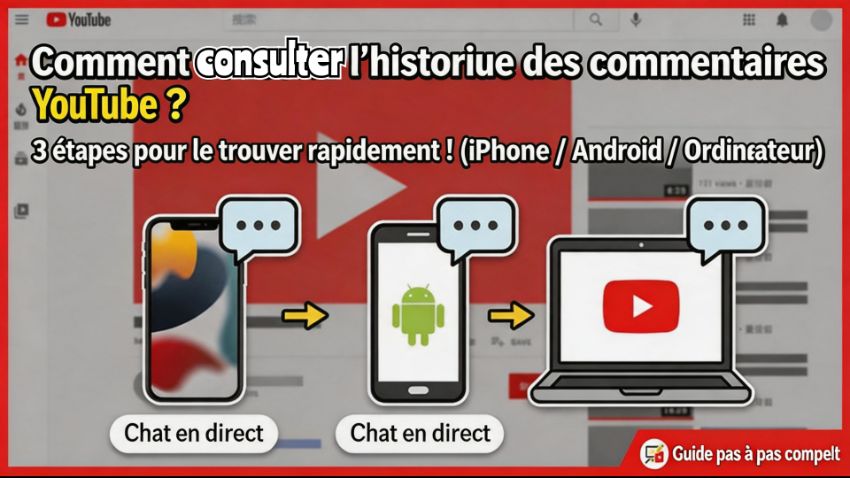
Avez-vous déjà laissé un commentaire sur YouTube pour ne plus jamais le retrouver ? Ou avez-vous dit quelque chose dans un chat en direct et vous ne savez pas où chercher pour le relire ? En réalité, tant que vous maîtrisez la bonne méthode, qu'il s'agisse de l'historique des commentaires youtube, de l'historique des commentaires youtube en direct ou de l'historique des messages du chat, vous pouvez tout retrouver facilement. Cet article vous guidera à travers les trois plateformes majeures : iPhone, Android et version Web sur ordinateur, afin que la recherche de l'historique des commentaires YouTube ne soit plus un problème.
Partie 1 : Comment consulter l'historique des commentaires YouTube ?
Comment voir ses anciens commentaires sur YouTube ? Beaucoup pensent que YouTube ne possède pas de fonction d'historique des commentaires, mais en réalité, YouTube intègre cet historique dans les « Activités du compte » et l'« Historique ». Voici les étapes pour trois types d'appareils afin de faciliter votre recherche d'historique de commentaires YouTube .
1. Sur iPhone
Étape 1 : Ouvrez l'application YouTube, appuyez sur l'icône « Vous » en bas à droite.
Étape 2 : Sélectionnez l'icône « Paramètres » en haut à droite.

Étape 3 : Appuyez sur « Gérer tout l'historique ».
Étape 4 : Dans l'onglet Interactions, sélectionnez « Commentaires et réponses » pour voir tout l' historique et l'heure des commentaires YouTube .
2. Sur Android
Étape 1 : Ouvrez l'application YouTube sur votre téléphone Android, connectez-vous, puis appuyez sur « Paramètres ».
Étape 2 : Allez dans « Gérer tout l'historique », puis appuyez sur « Commentaires et réponses » pour consulter et gérer votre historique de commentaires YouTube passé.
Remarque :
Si vous utilisez la version Web sur Android, connectez-vous via le navigateur, trouvez « Historique et confidentialité », choisissez « Gérer tout l'historique », passez à l'onglet Interactions, puis cliquez sur Commentaires et réponses pour consulter vos messages.
3. Sur ordinateur
Étape 1 : Ouvrez YouTube dans votre navigateur, cliquez sur le bouton « Menu » en haut à gauche et choisissez « Historique » dans la barre latérale.
Étape 2 : Une fois sur la page Historique, trouvez et cliquez sur « Commentaires » dans la partie droite.
Étape 3 : Vous pouvez maintenant consulter tout l'historique et le contenu de vos commentaires publiés sur YouTube.
Remarques :
La disparition des messages du chat YouTube est souvent due à la suppression de la vidéo par le créateur, à la suspension de l'historique d'activité du compte ou à une suppression par le modérateur. Si aucune des méthodes ci-dessus ne fonctionne, le message peut avoir disparu définitivement. Il est conseillé de prendre l'habitude d'exporter régulièrement vos sauvegardes.
Partie 2 : Comment consulter l'historique des messages du chat YouTube ?
Sur iPhone
Étape 1 : Ouvrez l'application YouTube, appuyez sur l'icône « Vous » en bas à droite.
Étape 2 : Appuyez sur « Paramètres » en haut à droite.
Étape 3 : Allez dans « Gérer tout l'historique ».
Étape 4 : Dans l'onglet Interactions, choisissez « Messages du chat en direct » pour voir tout l'historique et l'heure des messages du chat YouTube.
Partie 3 : Comment consulter l'historique des commentaires en direct sur YouTube ?
Il existe principalement deux façons de consulter l'historique des commentaires en direct sur YouTube : la première consiste à regarder le « Chat en direct » via la rediffusion du direct, la seconde à rechercher ses propres interventions passées dans l'historique d'activité du compte.
En règle générale, une fois le direct terminé, le contenu du chat est conservé avec la vidéo ; les utilisateurs peuvent consulter les dialogues de l'époque en synchronisation avec la rediffusion. Si vous souhaitez spécifiquement rechercher vos propres commentaires envoyés, vous pouvez vous rendre dans la section « Commentaires » de votre « Historique » ou dans la zone d'interactions correspondante.
Les spectateurs ne peuvent généralement pas consulter l'intégralité de l'historique des commentaires youtube d'un direct via un panneau d'administration, certains contenus pouvant être masqués en raison de permissions ou de réglages. En pratique, il suffit d'accéder à la vidéo de rediffusion du direct pour activer le « Chat en direct » à côté ou en dessous du lecteur afin de parcourir les interactions de l'époque.
Partie 4 : Comment consulter les commentaires de votre chaîne YouTube ?
Si vous gérez une chaîne YouTube et que vous avez déjà publié un certain nombre de vidéos, vous recevez probablement de nombreux commentaires de la part de vos spectateurs. Ces retours ne sont pas seulement des interactions, mais constituent une base essentielle pour optimiser votre contenu, vous aidant à comprendre les préférences de votre audience et à ajuster votre direction créative.
Par conséquent, apprendre à consulter et à gérer tous les commentaires de manière systématique est crucial pour améliorer l'efficacité et la qualité de la gestion de votre chaîne. Voici comment procéder concrètement.
Comment consulter l'historique des commentaires youtube sur ordinateur
Étape 1 : Ouvrez votre navigateur, allez sur YouTube, connectez-vous à votre compte, cliquez sur le « Menu » en haut à gauche, puis accédez à la page « Vos vidéos ».
Étape 2 : Dans le « Contenu de la chaîne », vérifiez l'onglet « Vidéos », consultez le nombre de commentaires sous chaque vidéo et cliquez sur le chiffre pour afficher le contenu des commentaires.
Comment procéder sur l'application mobile
Étape 1 : Rendez-vous sur l'App Store ou Google Play pour télécharger et installer l'application YouTube Studio.
Étape 2 : Ouvrez l'application, connectez-vous à votre compte et appuyez sur le menu pour accéder à la page « Commentaires » afin de consulter tous les messages.
Partie 5 : Créer des vidéos YouTube avec Edimakor
Si vous gérez votre propre chaîne, nous vous recommandons particulièrement d'essayer le montage vidéo avec Edimakor. Non seulement l'utilisation est intuitive et la courbe d'apprentissage est faible, mais cela vous permet aussi d'exprimer librement votre créativité et de créer rapidement votre propre style de contenu.
Edimakor est compatible avec Windows et Mac. Même sans expérience préalable en montage, vous pouvez le prendre en main rapidement pour réaliser des vidéos de haute qualité en toute simplicité. Il intègre des outils d'IA tels que le sous-titrage automatique, la suppression de l'arrière-plan en un clic (sans écran vert), la conversion de texte en vidéo et d'image en vidéo, simplifiant ainsi considérablement le processus de montage. De plus, il permet d'exporter directement des formats correspondant à la résolution optimale de YouTube, vous faisant gagner un temps précieux en post-production.


Points clés du créateur de vidéos YouTube
- Création vidéo facile : opération simple pour créer rapidement du contenu YouTube de haute qualité
- Amélioration de la qualité visuelle : prise en charge des effets, des transitions et des superpositions de texte pour renforcer l'impact visuel
- Édition audio intégrée : enregistrez et éditez de l'audio pour créer des narrations et des musiques de fond claires
- Assistance intelligente par IA : propose la génération de scripts, la transcription de la voix en texte et le doublage par IA
Conclusion
Une fois les bonnes méthodes maîtrisées, qu'il s'agisse de l'historique des commentaires YouTube ou de l'historique des commentaires du chat YouTube, vous pourrez les consulter et les gérer rapidement. Et si vous souhaitez améliorer l'efficacité et la qualité de la production de vos vidéos YouTube, vous pouvez tirer profit d' Edimakor. Grâce à ses puissantes fonctions de génération de vidéo à partir d'images ou de texte par IA, vous pouvez facilement produire des contenus audiovisuels de haute qualité tout en évitant les processus de fabrication fastidieux.
Laissez un commentaire
Créez votre avis sur les articles HitPaw