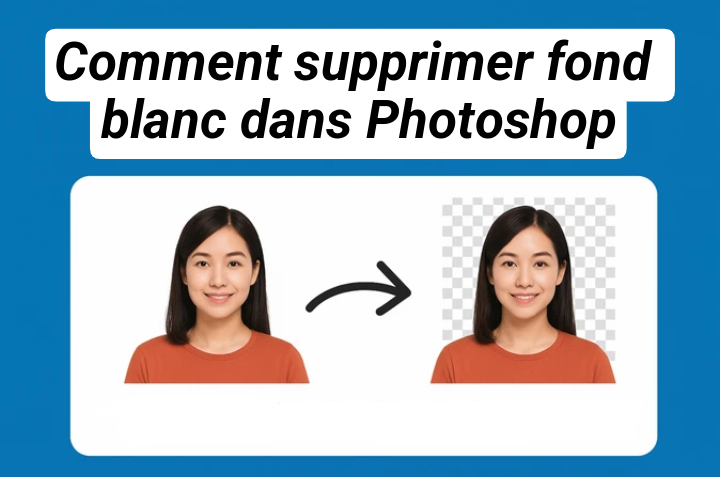
Lorsque vous gérez une boutique en ligne ou que vous créez des images pour une page produit ou un profil, la suppression d’arrière-plan sur Photoshop est indispensable. Supprimer un arrière-plan blanc dans Photoshop est l’une des retouches les plus courantes. Cependant, au moment de commencer, beaucoup ne savent pas quelle fonction utiliser ni comment procéder. Dans cet article, nous vous présentons les méthodes pour supprimer l’arrière-plan dans Photoshop que même les débutants peuvent suivre facilement, ainsi que la manière d’enregistrer correctement votre image après la suppression. Nous avons résumé les fonctionnalités essentielles à connaître, alors n’hésitez pas à vous y référer.

Partie 1. Suppression d’arrière-plan dans Photoshop : notions de base à connaître
Supprimer l’arrière-plan dans Photoshop signifie conserver uniquement le sujet souhaité dans une image et rendre le reste transparent. En particulier, la suppression d’un arrière-plan blanc est plus simple que celle d’un arrière-plan complexe, car il s’agit d’une couleur unie. Photoshop étant considéré comme la norme de l’industrie, maîtriser la suppression d’arrière-plan vous permettra de l’appliquer à de nombreux projets. Profitez-en pour apprendre ces techniques pas à pas. Un point important : après avoir supprimé l’arrière-plan, vous devez enregistrer le fichier au format PNG afin de conserver la transparence. Si vous enregistrez en JPG, la zone transparente sera remplie en blanc. Le choix du format est donc essentiel. Pensez également à dupliquer le calque d’origine avant de commencer afin d’éviter toute perte accidentelle. Passons maintenant aux méthodes concrètes pour supprimer un arrière-plan blanc dans Photoshop.
Partie 2. 3 méthodes pour supprimer un arrière-plan blanc dans Photoshop
Dans cette partie, nous vous présentons trois méthodes pour supprimer l’arrière-plan dans Photoshop. Chaque méthode a ses avantages et ses inconvénients, choisissez donc celle qui correspond le mieux à votre situation.
1. Outil Actions rapides - Suppression automatique de l’arrière-plan par IA
-
Ouvrez l’image dans Photoshop, puis dans le panneau des calques, faites un
clic droit sur le calque d’arrière-plan et sélectionnez « Dupliquer le calque ».
Travailler sur une copie permet de préserver l’original, pensez donc toujours
à le dupliquer.
-
Cliquez sur « Fenêtre » > « Propriétés » pour ouvrir le panneau Propriétés.
Dans la section « Actions rapides » en bas, cliquez sur « Supprimer l’arrière-plan ».
Photoshop supprimera automatiquement l’arrière-plan.
- Une fois l’arrière-plan supprimé par l’IA, un motif en damier (fond transparent) apparaît. Si certaines zones ne sont pas correctement supprimées, vous pouvez les corriger avec l’outil Gomme ou en modifiant le masque de calque.
2. Outil Baguette magique - Idéal pour les arrière-plans unis
-
Sélectionnez l’outil Baguette magique dans la barre d’outils à gauche ou
appuyez sur la touche « W ». Dans la barre d’options en haut, ajustez la
valeur de « Tolérance », généralement entre 20 et 30.
-
Cliquez sur la zone blanche à supprimer. Photoshop sélectionnera automatiquement
les zones de couleur similaire. Si certaines parties ne sont pas incluses,
maintenez la touche Shift enfoncée et cliquez pour étendre la sélection.
- Une fois l’arrière-plan entièrement sélectionné, appuyez sur la touche Suppr pour le supprimer. Le motif en damier indiquera que le fond est désormais transparent.
3. Outil Sélection rapide - Pour traiter facilement des contours complexes
-
Sélectionnez l’outil Sélection rapide dans la barre d’outils ou appuyez sur « W ».
Ajustez la taille du pinceau dans la barre d’options supérieure.
-
Faites glisser le pinceau sur le sujet à conserver. L’IA détectera
automatiquement les contours et étendra la sélection. Si une zone en trop est
sélectionnée, maintenez la touche Alt et cliquez pour la retirer de la sélection.
-
Une fois la sélection terminée, cliquez sur « Sélection » > « Sélectionner et masquer ».
Cette fonction permet d’affiner les contours avec plus de précision.
- Dans le panneau « Sélectionner et masquer », ajustez le curseur « Améliorer le contour » pour adoucir les bords. Définissez « Paramètre de sortie » sur « Nouveau calque », puis cliquez sur OK pour finaliser la suppression de l’arrière-plan.
Partie 3. Guide complet pour enregistrer après la suppression d’arrière-plan dans Photoshop
Une fois la suppression d’arrière-plan terminée dans Photoshop, passons à l’étape la plus importante : l’enregistrement. Si l’image n’est pas enregistrée correctement, la transparence peut disparaître. Veillez donc à bien suivre ces étapes.
1. Enregistrer un fond transparent au format PNG
- Dans le menu supérieur, cliquez sur « Fichier » > « Exporter » > « Exporter sous ».
- Dans la fenêtre d’exportation, sélectionnez « PNG » comme format dans le panneau de droite. Assurez-vous également que l’option « Transparence » est cochée.
- Définissez le nom du fichier et l’emplacement d’enregistrement, puis cliquez sur « Enregistrer » pour finaliser l’exportation.
2. Enregistrer le fichier original modifiable au format PSD
Si vous pensez modifier l’image ultérieurement, il est recommandé d’enregistrer également une version au format PSD en plus du PNG. Le format PSD est le format natif de Photoshop, il conserve tous les calques et les informations d’édition, ce qui facilite les modifications futures.
- Dans le menu supérieur, cliquez sur « Fichier » > « Enregistrer » ou « Enregistrer sous ».
-
Dans la fenêtre d’enregistrement, choisissez « Photoshop (.PSD) » comme type
de fichier et sélectionnez l’emplacement souhaité. Vous pourrez ainsi
conserver tous les calques pour d’éventuelles modifications ultérieures.
Partie 4. Alternative ultra simple sans Photoshop – Edimakor
En réalité, utiliser Photoshop peut représenter un coût non négligeable et la suppression d’arrière-plan peut sembler complexe pour les débutants. Nous vous présentons donc une excellente alternative : HitPaw Edimakor . Il s’agit d’un logiciel de montage vidéo et d’édition d’images basé sur l’IA, permettant de supprimer parfaitement l’arrière-plan des images et vidéos en un seul clic. Contrairement aux étapes parfois complexes de Photoshop, l’IA d’Edimakor détecte automatiquement le sujet et supprime l’arrière-plan sans manipulation compliquée.
Fonctionnalités principales
- Fonction de suppression automatique d’arrière-plan par IA en un seul clic
- Suppression d’arrière-plan pour images et vidéos
- Compatibilité avec JPG, PNG, MP4 et bien d’autres formats
- Prise en charge jusqu’à la résolution 4K
- Traitement par lots pour plusieurs fichiers simultanément
Voici maintenant les étapes détaillées pour supprimer un arrière-plan avec Edimakor. Suivez simplement le tutoriel ci-dessous.
Étape 1 : Après avoir téléchargé et installé HitPaw Edimakor, veuillez sélectionner la version qui convient le mieux à votre environnement informatique, car elle est compatible avec Windows et Mac.
Étape 2 : Double-cliquez sur le programme Edimakor pour le lancer. Une nouvelle fenêtre s'affichera, comme illustré ci-dessous. Cliquez sur « Boîte à outils » > « Découpe personnalisée ».
Étape 3 : Après avoir importé l'image dont vous souhaitez détourer l'arrière-plan, sélectionnez un outil. Vous avez le choix entre pinceau et gomme ; choisissez celui qui vous convient le mieux. Comme pour le détourage dans Photoshop, vous pouvez également sélectionner la taille.
Étape 4 : L'IA d'Edimakor identifie automatiquement les zones à supprimer, sans que vous ayez à les colorier manuellement. Il vous suffit de colorier les zones concernées, comme indiqué sur l'image, puis de cliquer sur « Détection automatique ». L'IA mettra automatiquement en surbrillance en violet les zones à supprimer. Une fois les zones sélectionnées, cliquez sur le bouton « Enregistrer ».
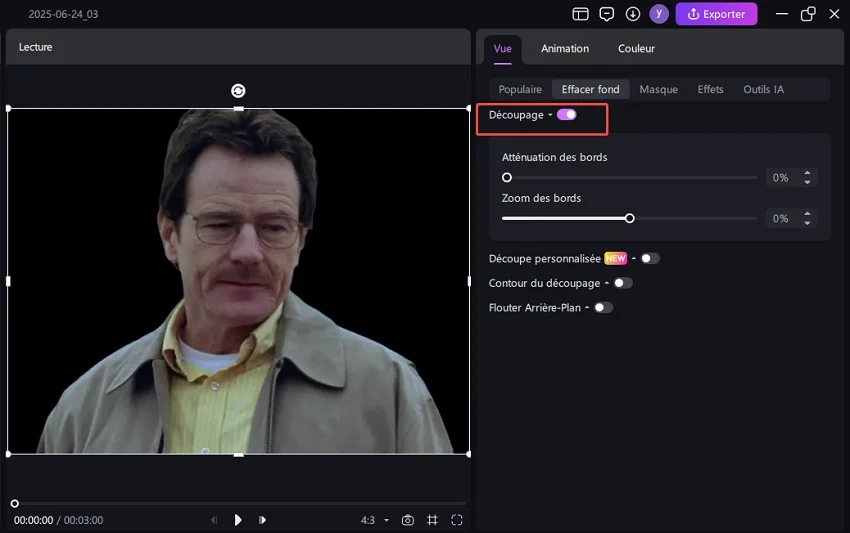
Étape 5 : Une fois l'arrière-plan supprimé, vous pouvez utiliser différentes fonctionnalités dans le panneau de droite, similaires à celles décrites dans la méthode de détourage de Photoshop. Parmi elles, la fonction « Détourage personnalisé » vous permet de recommencer les quatre étapes précédentes. Si le détourage ne vous convient pas, recommencez.
Étape 6 : Si vous souhaitez ajouter une bordure à une image dont l'arrière-plan a été supprimé, plutôt que de simplement supprimer l'arrière-plan, essayez la fonction « Découper la bordure ». Edimakor propose diverses fonctionnalités de retouche d'image, au-delà de la simple suppression de l'arrière-plan ; n'hésitez donc pas à essayer différents effets.
Étape 7 : Edimakor propose diverses fonctionnalités, notamment la suppression d'arrière-plan, aussi performante que l'éditeur vidéo intégré de Photoshop. Il offre également des options d'animation et de retouche couleur pour vos images. Pour ajouter une animation, cliquez sur « Animation » et appliquez un filtre. Une fois vos modifications terminées, cliquez sur le bouton « Exporter » en haut à droite. Choisissez le format, la résolution et l'emplacement d'enregistrement, puis cliquez à nouveau sur « Exporter » pour sauvegarder le fichier final.
Conclusion
Nous fournissons des instructions détaillées pour supprimer un fond blanc dans Photoshop et enregistrer une photo après suppression, afin de faciliter la tâche même aux débutants. Si vous trouvez la suppression de fond dans Photoshop difficile ou coûteuse, essayez le logiciel gratuit HitPaw Edimakor. Edimakor utilise l'intelligence artificielle pour supprimer les fonds en un seul clic. Son interface intuitive et son assistance en coréen permettent une prise en main facile, même pour les débutants. L'ensemble du processus, de la suppression du fond à l'édition et à l'enregistrement, est simple. Nous vous recommandons donc d'utiliser Edimakor si vous avez besoin de supprimer un fond.


Laissez un commentaire
Créez votre avis sur les articles HitPaw