Il peut devenir incroyablement frustrant de supprimer l'arrière-plan d'une image, surtout si vous le gérez autour des cheveux, du texte ou des bords complexes.
Des outils comme Photopea offrent des services puissants de suppression d'arrière-plan qui sont entièrement gratuits. Dans ce guide, vous apprendrez à utiliser Photopea pour supprimer l'arrière-plan étape par étape, et comment Edimakor AI peut accélérer encore plus les choses.
Partie 1 : Comment utiliser l'outil de suppression d'arrière-plan de Photopea
Peu importe si vous êtes un novice ou un expert en édition photo, supprimer un arrière-plan d'une image peut parfois être un casse-tête. Vous pourriez vous retrouver avec des bords irréguliers, des mèches de cheveux manquantes ou des ombres restantes.
Un tel inconvénient est courant, surtout lorsqu'on utilise des éditeurs en ligne gratuits.
Cependant, avec l'outil de suppression d'arrière-plan de Photopea, vous pouvez obtenir les résultats souhaités en un instant, principalement parce qu'il fonctionne directement dans votre navigateur et reflète de nombreuses capacités de Photoshop.
Dans cette section, vous apprendrez comment supprimer un arrière-plan dans Photopea.
Que vous travailliez sur un logo, une photo de produit ou un portrait, cette méthode étape par étape vous aidera à isoler votre sujet de manière nette et professionnelle.
- Ouvrez le site Photopea sur votre appareil.
- Cliquez sur Fichier et sélectionnez Ouvrir, pour accéder à votre photo.
- Maintenant, cliquez sur Sélectionner - Supprimer BG.
- Éditez l'image selon votre convenance.
- Enfin, cliquez sur Fichier et appuyez sur Exporter sous - PNG. Vous pouvez enregistrer l'image en tant que fichier PNG sur votre appareil.

De plus, vous pouvez sélectionner une zone d'arrière-plan spécifique de l'image à effacer. Pour cela, Photopea propose l'outil Magic Cut.
Accédez simplement au menu et cliquez sur Magic Cut.
Photopea essaiera automatiquement de détecter votre sujet et de générer un aperçu de découpe.
Sur le côté gauche de l'écran, vous verrez l'image originale, et à droite, l'aperçu de suppression d'arrière-plan. Vous pouvez ajuster manuellement la sélection en utilisant le pinceau vert pour marquer les zones que vous souhaitez conserver. Utilisez le pinceau rouge pour marquer les zones que vous souhaitez effacer.
Partie 2 : Comment automatiquement Supprimer l'arrière-plan avec l'IA
Le temps, c'est de l'argent, et il est un fait que les outils de suppression d'arrière-plan manuels, bien que puissants, prennent du temps et nécessitent de la précision. Cela peut être une tâche ardue de gérer des bords complexes comme les cheveux, les ombres ou les zones semi-transparentes.
Si vous êtes pressé par le temps ou fatigué des sélections minutieuses, un outil alimenté par l'IA comme Edimakor AI peut faire le travail pour vous, instantanément et avec précision.
Dans cette section, nous vous montrerons comment supprimer l'arrière-plan des images et des vidéos en utilisant Edimakor AI.
La meilleure chose est qu'il n'y a pas de brossage manuel, pas de calques, et aucune compétence en édition préalable requise.
Comment supprimer l'arrière-plan d'une image avec Edimakor AI
Supprimer l'arrière-plan d'une image statique est facile avec Edimakor. L'IA détecte et isole l'objet principal en un seul clic.
Étape 1 : Accédez à Edimakor AI
Lancez Edimakor AI et cliquez sur le bouton Découpe personnalisée dans la boîte à outils.


Étape 2 : Importer votre image
Ajoutez la photo que vous souhaitez éditer.
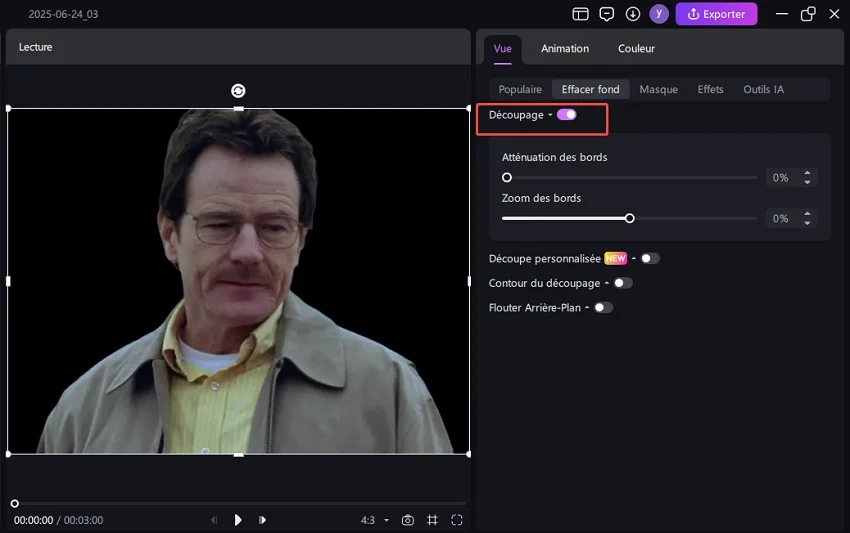
Vous pouvez utiliser l'outil "Détection automatique" pour localiser l'objet en premier. Avec cela, Edimakor détecte automatiquement le sujet et supprime l'arrière-plan en quelques secondes. Vous verrez un aperçu en temps réel avec l'arrière-plan effacé.
Étape 3 : Téléchargez votre photo
Cliquez sur Télécharger pour exporter l'image en tant que PNG de haute qualité avec arrière-plan transparent.
Comment supprimer l'arrière-plan d'une vidéo avec Edimakor AI
Photopea peut être idéal pour les images statiques—mais qu'en est-il des vidéos ? C'est là qu'Edimakor se distingue vraiment. Son outil alimenté par l'IA supprime l'arrière-plan des vidéos en isolant les sujets en mouvement et en éliminant les arrière-plans image par image, sans écran vert.
Étape 1 : Allez à Edimakor Video BG Remover
Vous pouvez lancer l'outil et télécharger le fichier vidéo. Il suffit de glisser et déposer le fichier dans l'espace de travail.
Étape 2 : Sélectionner la suppression de l'arrière-plan
Choisissez l'option “Supprimer l'arrière-plan”. L'IA commence à analyser votre vidéo et mettra automatiquement en évidence le sujet.
Étape 3 : Exporter
Une fois satisfait, exportez votre vidéo dans la résolution souhaitée. Vous avez maintenant une vidéo polie, sans arrière-plan, prête à être publiée.
Principaux points à retenir
Peu importe si vous êtes un débutant ou un designer professionnel, tout le processus de suppression d'arrière-plan d'une image ou d'une vidéo ne devrait pas prendre plus de temps que d'habitude, surtout si vous avez le bon outil à votre disposition.
Voici ce que vous devez retenir:
L'outil de suppression d'arrière-plan de Photopea est gratuit, et c'est un service basé sur un navigateur, vous donnant un contrôle similaire à Photoshop sans nécessiter l'installation d'un logiciel. C'est idéal pour ceux qui sont à l'aise avec les sélections et masquages manuels.
Si la vitesse et la simplicité sont votre priorité, Edimakor AI offre une solution en un clic pour la suppression d'arrière-plan—parfait pour les images et les vidéos. C'est particulièrement utile lorsque Photopea a du mal avec la détection ou si vous êtes pressé par le temps.
Laissez un commentaire
Créez votre avis sur les articles HitPaw