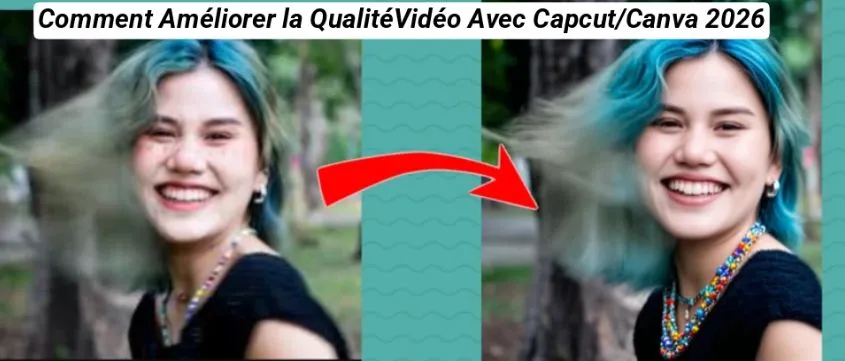
Les professionnels ne sont plus les seuls à pouvoir faire de la retouche photo hd. Grâce aux outils alimentés par l'IA, tout le monde peut désormais créer des chefs-d'œuvre en ultra-haute résolution à partir de photographies ordinaires. D'ici 2025, l'édition en 8K sera plus rapide, plus simple et plus créative, garantissant à chaque image des détails plus nets, des textures réalistes et des images de qualité cinématographique.

Partie 1 : Comment faire de la retouche photo hd en ligne gratuitement
L'édition photo en 8K en ligne est désormais accessible à tous, grâce à un certain nombre d'applications en ligne gratuites qui vous permettent d'agrandir et d'éditer des images directement dans votre navigateur sans avoir besoin de télécharger un logiciel.
1 Utilisation de l'IA pour l'édition photo en 8K en ligne gratuitement
Étape 1 : Accéder au site de retouche photo en ligne
Commencez par aller sur un site qui propose de la retouche photo IA. Cliquez sur le bouton Inscription et connectez votre compte Gmail pour créer un compte si ce n'est pas déjà fait. Après vous être connecté, le logo de votre profil s'affichera sur votre tableau de bord personnel.
Étape 2 : Télécharger des photos
Choisissez l'image que vous souhaitez modifier en cliquant sur l'icône "+" de votre tableau de bord. Utilisez une image de haute qualité avant de la télécharger pour des résultats optimaux. Le chargement par la plateforme prendra quelques secondes.
Étape 3 : Édition de la photo
Examinez les options disponibles d'édition photo en 8K IA. Si nécessaire, modifiez la luminosité, le contraste ou les filtres ; sinon, pour plus de simplicité, utilisez les paramètres par défaut. Pour améliorer votre image, utilisez des résolutions telles que 4K, 8K ou même 16K en ultra-haute qualité.
Étape 4 : Sélectionner la qualité
En fonction de vos besoins, sélectionnez une résolution de 4K, 8K ou 16K. En cas de doute, restez sur les paramètres par défaut car modifier les options avancées pourrait dégrader la qualité. Votre photo sera traitée en arrière-plan par l'IA ; le temps de traitement dépend de la vitesse de votre connexion Internet.
Étape 5 : Télécharger la photo éditée
Cliquez sur le bouton Télécharger à côté de votre image terminée. Le fichier sera enregistré dans la galerie ou le dossier de téléchargement de votre appareil. Vous pouvez maintenant utiliser ou partager votre photo en 8K en ligne.
2 Agrandir une photo à 8K en ligne
Étape 1 : Aller en ligne sur IMGGEN.AI
Accédez à IMGGEN.AI, un puissant outil d'amélioration de photos en ligne gratuit, en ouvrant votre navigateur Web. Sans avoir besoin de télécharger de logiciel, cette plateforme est conçue pour améliorer vos images à une qualité professionnelle.
Étape 2 : Télécharger votre photo
Sélectionnez l'image de votre ordinateur ou de votre appareil mobile que vous souhaitez agrandir en cliquant sur l'icône de téléchargement sur la page d'accueil. Choisissez une image source claire et de haute qualité pour des résultats optimaux.
Étape 3 : Attendre le traitement
L'IA commencera à travailler sur votre fichier dès qu'il sera téléchargé. Regardez simplement le système utiliser des algorithmes sophistiqués pour agrandir automatiquement votre prise de vue à une qualité 8K, améliorant la netteté, les détails et la clarté visuelle globale.
Étape 4 : Télécharger l'image agrandie
Pour sauvegarder votre photo nouvellement agrandie, cliquez sur l'option Télécharger une fois le traitement terminé. Vous pouvez imprimer, éditer ou partager l'image en ligne une fois qu'elle est enregistrée sur votre appareil dans l'emplacement de téléchargements approprié.
Partie 2 : Comment créer et améliorer une vidéo 4K avec l'IA
L'IA facilite plus que jamais l'édition photo/vidéo en 4K sur votre ordinateur. Les images haute résolution peuvent être rapidement améliorées, restylées et affinées en œuvres d'art complexes en utilisant HitPaw Edimakor.
Agrandir photo/vidéo en 4K | Améliorateur de vidéo IA
Étape 1 : Installer Edimakor et accéder à l'outil d'amélioration vidéo
Après avoir téléchargé Edimakor Photo/Video Enhancer , pour votre système d'exploitation, lancez l'installateur et suivez les instructions de configuration affichées à l'écran. Après l'installation, lancez le programme et accédez à Video Enhancer AI soit dans le panneau Toolbox soit sur le tableau de bord principal.


Étape 2 : Examiner les différents types d'améliorateurs vidéo
Une variété d'améliorateurs spécialisés sont inclus avec Edimakor, tels que Colorize, AI Enhancer, General Repair, Quality Repair, Portrait Repair, et Color Enhancer. Choisissez celui qui convient le mieux à votre projet ; dans ce cas, nous utiliserons AI Enhancer pour un agrandissement intelligent en 4K.
Étape 3 : Choisir un modèle d'améliorateur IA
Choisissez parmi une variété de modèles préfabriqués adaptés à différents types de séquences, y compris les vidéos en basse lumière, les paysages, les portraits et les prises de vue cinématiques. L'IA utilise les meilleurs paramètres pour vos séquences grâce aux modèles.
Étape 4 : Télécharger votre vidéo
Pour ajouter une vidéo de votre ordinateur à l'espace de travail d'Edimakor, cliquez sur Importer. Le programme examinera le fichier, et le traitement prend généralement de 10 à 30 minutes, selon la durée du fichier.
Étape 5 : Choisir la résolution souhaitée
Pour agrandir votre vidéo, sélectionnez la résolution souhaitée : 720P, 1080P, 2K, ou 4K. Appuyez sur le bouton Générer pour laisser l'IA d'Edimakor améliorer automatiquement la clarté, affiner les textures et les détails.
Étape 6 : Exporter le rendu
Dans la section Ma Création, le fichier amélioré sera stocké. Si vous souhaitez apporter d'autres modifications, faites-le glisser sur la chronologie principale. Sinon, cliquez sur Exporter pour l'enregistrer localement ou le partager immédiatement sur les réseaux sociaux.
Éditer une photo en 4K avec l'IA | Image de référence IA
Étape 1 : Ouvrir HitPaw Edimakor et sélectionner Image de référence
Sur votre ordinateur Mac ou Windows, lancez Edimakor, un logiciel de retouche photo 4K parfait. Pour commencer, sélectionnez Image de référence dans la section Image IA de la boîte à outils.
Étape 2 : Importer votre photo de référence
Pour ajouter l'image que vous souhaitez modifier, cliquez sur Télécharger. Pour des images plus nettes, Edimakor prend en charge les photographies HD et 4K. Vous pouvez ajouter jusqu'à trois photos de référence pour aider au style et aux détails.
Étape 3 : Ajouter une invite et choisir un style d'édition
Écrivez une invite détaillée décrivant les modifications que vous souhaitez apporter. Transformez une idée brève ou une image d'exemple en une invite plus riche en utilisant le Générateur d'Invite. Après avoir choisi la quantité de sortie, cliquez sur Générer.
Étape 4 : Exporter l'image
Cliquez sur Exporter dans le coin supérieur droit une fois que vous êtes satisfait de l'aperçu. Après avoir sélectionné les paramètres d'exportation comme le format de fichier et la résolution, enregistrez l'image modifiée directement sur votre PC.
Partie 3 : Comment retoucher des photos hd sur mobile
L'application de retouche photo en 8K alimentée par l'IA permet aux utilisateurs mobiles d'éditer des photos en 8K, apportant des capacités de niveau bureau aux appareils portables. Ces technologies permettent des styles créatifs, des agrandissements et des mises à jour rapides directement sur votre téléphone.
Étape 1 : Installer l'application et importer votre photo
Obtenez le meilleur logiciel de retouche photo en 8K depuis l'App Store ou le Play Store, tel que High Pic. Lancez l'application et importez votre image préférée avec un sujet principal bien visible.
Étape 2 : Recadrer et agrandir avec l'IA
Pour vous assurer que seul votre sujet est laissé, sélectionnez la section Ajuster, appuyez sur l'icône Recadrer, puis recadrez. Ensuite, entrez une commande telle que beau ciel bleu, ajustez le rapport d'aspect, et utilisez l'outil d'agrandissement IA.
Étape 3 : Ouvrir PicsArt et ajouter un arrière-plan
Enregistrez votre image agrandie. Réimportez-la ensuite dans l'application. Superposez votre photo de ciel en utilisant la fonction Ajouter Photo. Après avoir effectué des ajustements minutieux, mélangez le ciel de manière homogène avec les outils Rasoir + Pinceau.
Étape 4 : Améliorer avec l'IA pour une qualité 8K
Téléchargez votre image finale sur un outil d'agrandissement IA comme Kriya AI ou un éditeur photo en ligne gratuit en 8K pour une finition plus nette, semblable à du 8K. Sélectionnez un réglage d'agrandissement 16x, ajustez la clarté, et enregistrez votre image en haute définition.
Conclusion
En 2025, l'édition photo en 8K avec l'IA révolutionnera le processus créatif. Que vous amélioriez des paysages ou des portraits, tout le monde peut utiliser des outils en ligne. Le HitPaw Edimakor (Éditeur Vidéo) est la meilleure option car il dispose de puissants modèles d'IA qui fournissent facilement des résultats d'une netteté et d'une qualité professionnelle.
Laissez un commentaire
Créez votre avis sur les articles HitPaw