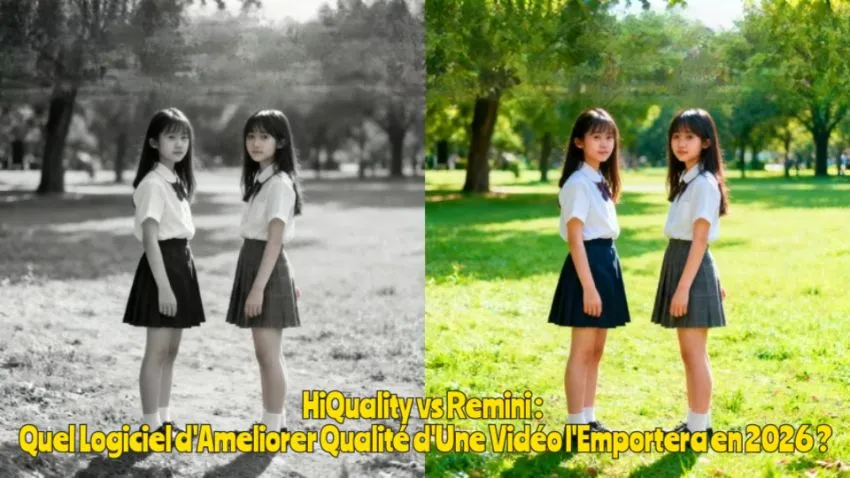
Si vous avez eu des difficultés à éditer des vidéos avec le programme de montage vidéo CapCut, mais que vous trouvez que la qualité vidéo est plus floue que prévu, prêtez attention à cet article. La qualité peut avoir semblé nette lors de l'édition, mais il arrive que l'amélioration de la qualité vidéo de CapCut soit nécessaire une fois la vidéo enregistrée et lue. Si la vidéo doit être téléchargée sur YouTube Shorts ou Instagram Reels, où la qualité est importante, cet article détaillera tout, des méthodes pour améliorer la qualité vidéo dans CapCut aux conseils d'upscaling par IA. Donc, si vous vous demandiez comment améliorer la qualité vidéo de CapCut, assurez-vous de lire jusqu'à la fin.

Partie 1. Pourquoi la qualité vidéo de CapCut devient-elle floue ?
Avant de nous plonger dans la manière d'améliorer la qualité vidéo de CapCut, il est important de comprendre d'abord les raisons du déclin de qualité. Explorons les raisons de cette baisse de qualité ci-dessous.
1 Lorsque le paramètre de résolution d'exportation est trop bas
L'erreur la plus courante est de définir une résolution trop basse lors de l'exportation. Selon la version, le paramètre par défaut dans CapCut est généralement 720p, donc si vous voulez améliorer la qualité vidéo de CapCut sur PC, vous devez le changer pour au moins 1080p. Même si l'original est une vidéo en 4K, l'exporter en 720p réduira inévitablement la qualité, alors gardez cela à l'esprit. Si c'est pour un téléchargement sur YouTube ou les réseaux sociaux, il est recommandé d'exporter à un minimum de 1080p, et si possible, en 4K.
2 Lorsque le taux de trame et le débit binaire ne sont pas optimisés
La deuxième raison est liée aux paramètres de taux de trame et de débit binaire. Rappelez-vous que ces deux éléments sont tout aussi importants que la résolution pour améliorer la qualité vidéo de CapCut. Si le taux de trame est inférieur à l'original, la vidéo peut sembler saccadée, et si le débit binaire est trop bas, la compression augmentera, entraînant une dégradation de la qualité. Par exemple, si vous exportez une vidéo filmée à 60fps à 30fps, la fluidité sera perdue, et définir le débit binaire trop bas signifie que vous ne verrez aucune amélioration de la qualité vidéo de CapCut.
Partie 2. Comment améliorer la qualité vidéo sur CapCut PC
Améliorer la qualité vidéo sur CapCut PC consiste à ajuster correctement les paramètres d'exportation. Dans cette partie, je vais vous guider étape par étape sur comment maintenir la qualité vidéo sur votre ordinateur.
- Après avoir terminé votre montage, cliquez sur le bouton 'Exporter' dans le coin supérieur droit. Lorsque la fenêtre d'exportation s'ouvre, vous trouverez les paramètres de résolution en haut ; vous devez sélectionner au moins 1080p pour voir l'amélioration de la qualité vidéo de CapCut, donc assurez-vous de vérifier les paramètres.
- Ensuite, faites correspondre l'option de taux de trame à celle de la vidéo originale. Dans la plupart des cas, vous pouvez choisir entre 30fps ou 60fps, mais si votre vidéo comporte beaucoup de mouvements rapides, sélectionner 60fps offrira un affichage plus fluide, alors choisissez en fonction du style de votre vidéo. Le taux de trame est un facteur crucial pour une représentation vidéo fluide dans l'amélioration de la qualité vidéo de CapCut, il est donc fortement recommandé de le faire correspondre à l'original.
- Ensuite, changez le paramètre de débit binaire sur 'Plus élevé'. CapCut vous permet de choisir entre bas, recommandé et plus élevé, mais vous devez sélectionner 'Plus élevé' pour que l'amélioration de la qualité vidéo dans CapCut soit efficace. Gardez à l'esprit qu'un débit binaire plus élevé augmentera la taille du fichier, mais améliorera considérablement la qualité.
- Une fois tous les paramètres terminés, spécifiez le nom du fichier et le chemin de sauvegarde, puis cliquez sur le bouton 'Exporter'. Le rendu peut prendre quelques minutes selon la longueur et la résolution de la vidéo, donc veuillez patienter un moment. Avec ces paramètres, vous pouvez améliorer la qualité vidéo dans CapCut, alors essayez de suivre les méthodes ci-dessus.
Partie 3. Comment améliorer la qualité vidéo dans CapCut Mobile (iPhone/Android)
Vous pouvez également améliorer la qualité vidéo dans la version mobile de CapCut, et à la fois iPhone et Android utilisent la même méthode, donc suivez le tutoriel étape par étape ci-dessous.
- Après avoir terminé votre montage, appuyez sur le bouton d'exportation en haut à droite. Lorsque vous passez à l'écran d'exportation, vous verrez l'option de résolution en haut, où vous pouvez sélectionner 1080p ou 4K.
- Vérifiez l'option de taux de trame juste en dessous de la résolution. Vous pouvez choisir entre 30fps et 60fps, et il est préférable de le régler pour correspondre au taux de trame de la vidéo originale pour une amélioration optimale de la qualité vidéo dans CapCut.
- Maintenant, vérifions l'option 'débit binaire' située en dessous de la résolution et du taux de trame. Plus le débit binaire est élevé par rapport aux paramètres par défaut, moins il y aura de compression, ce qui se traduira par une qualité plus fluide et plus nette. Comme expliqué pour l'amélioration de la qualité vidéo de CapCut sur PC, un débit binaire plus élevé augmentera la taille du fichier mais améliorera définitivement la qualité vidéo, alors assurez-vous de le régler haut.
- Une fois tous les paramètres terminés, appuyez sur le bouton d'exportation. Si vous avez correctement appliqué l'amélioration de la qualité vidéo dans CapCut, la vidéo sera lue comme décrit, donc après l'avoir enregistrée, vérifiez à nouveau pour vous assurer qu'elle a été correctement appliquée.
Partie 4. Les 4 principaux cas où l'amélioration de la qualité n'est pas possible avec CapCut
Même si vous avez parfaitement réglé les paramètres d'amélioration de la qualité dans CapCut, il peut y avoir des cas où l'amélioration de la qualité vidéo n'est pas réalisable. Dans cette partie, je partagerai des cas où l'amélioration de la qualité dans CapCut peut ne pas être possible, donc vérifiez si vous faites face à ces situations.
1. Lorsque la vidéo originale elle-même est de faible qualité
Le problème le plus fondamental est lorsque la qualité originale est faible. Les vidéos tournées en 480p ou moins ne peuvent pas être élevées aux niveaux 1080p ou 4K, peu importe comment vous appliquez des techniques pour améliorer la qualité vidéo de CapCut. Dans de tels cas, il est recommandé d'utiliser un programme d'upscaling par IA séparé, car se fier uniquement aux paramètres d'exportation a des limites évidentes.
2. Lorsqu'il y a des secousses significatives ou des problèmes de mise au point pendant le tournage
Le deuxième problème provient du tournage lui-même. Si la vidéo est significativement tremblante ou floue, améliorer la qualité via CapCut est fondamentalement impossible. Bien que CapCut dispose d'une fonction de stabilisation, elle ne peut pas corriger des images déjà floues. Dans de tels cas, le reshoot est la méthode la plus fiable, et si le reshoot n'est pas possible, l'utilisation d'un programme d'amélioration de la qualité par IA est recommandée.
3. Lorsque le fichier vidéo est excessivement compressé
Le troisième cas concerne les vidéos qui ont été compressées plusieurs fois. Les vidéos téléchargées à partir des réseaux sociaux ou celles qui ont été éditées plusieurs fois ont déjà subi de multiples compressions, donc même si vous essayez d'améliorer la qualité vidéo de CapCut sur PC, l'effet sera minime. En particulier, les vidéos reçues via KakaoTalk ou Messenger sont automatiquement compressées, entraînant une qualité significativement inférieure à l'original, il est donc préférable d'obtenir le fichier original directement ou de le recevoir via des services cloud.
4. Lorsque la vidéo est extrêmement sombre ou bruyante
Le dernier problème est lié à l'éclairage. Les vidéos tournées dans des environnements sombres ont souvent beaucoup de bruit, et appliquer une amélioration de la qualité vidéo dans CapCut peut en réalité amplifier le bruit, rendant la vidéo encore plus désordonnée. Cela est dû au fait qu'augmenter la luminosité en utilisant la fonction d'ajustement de CapCut mettra également en évidence le bruit. Dans de tels cas, il est beaucoup plus efficace d'utiliser des programmes spécialisés qui possèdent des fonctionnalités de réduction de bruit.
Partie 5. Méthodes d'amélioration de la qualité par IA pour compléter les limitations de CapCut – Edimakor
Bien que CapCut soit un programme de montage vidéo utile, si vous ne pouvez pas résoudre les problèmes avec les fonctionnalités de base ou avez besoin d'un upscaling professionnel, envisagez d'utiliser HitPaw Edimakor présenté dans cette partie. Edimakor est un programme spécialisé d'upscaling vidéo basé sur l'IA qui offre des fonctionnalités pour convertir des vidéos de basse qualité en haute qualité ou pour affiner des séquences floues. Les problèmes qui ne peuvent pas être résolus avec l'amélioration de la qualité de CapCut peuvent être efficacement traités en utilisant la technologie IA. Il est particulièrement utile pour restaurer des vidéos de faible qualité originale ou des images anciennes, et il offre une interface en coréen, ce qui le rend facile à utiliser pour les débutants qui ne sont pas familiers avec les ordinateurs. Edimakor propose également une version d'essai gratuite, donc ceux qui ont besoin d'améliorer la qualité vidéo dans CapCut peuvent l'utiliser sans contrainte.
Caractéristiques principales
- Upscaling automatique basé sur l'IA, capable de convertir en 4K
- Peut restaurer en détail des vidéos floues et de faible clarté en utilisant des fonctionnalités IA
- Fonctionnalité tout-en-un qui traite simultanément la suppression de bruit et la correction des couleurs
- Supporte jusqu'à une résolution 4K et est compatible avec divers formats vidéo
- Permet l'édition et l'amélioration de la qualité dans un seul programme, le rendant efficace
Maintenant, je vais vous guider étape par étape sur comment utiliser Edimakor efficacement lorsque vous avez besoin d'améliorer la qualité vidéo de CapCut.
Étape 1 : Veuillez télécharger et installer Edimakor à partir du site officiel ci-dessous. Il prend en charge à la fois Windows et Mac, et dispose de bien plus de fonctionnalités que l'amélioration de la qualité vidéo de CapCut sur PC, alors essayons-le.


Étape 2 : Lorsque vous exécutez le programme, cliquez sur Optimiseur Vidéo affiché sur l'écran principal.
Étape 3 : Une fois dans l'interface d'édition d'Edimakor, cliquez sur 'Média' dans le panneau de gauche, puis sélectionnez la catégorie 'Amélioration IA'. Il existe diverses fonctionnalités de restauration telles que la restauration de personnages et la restauration de la qualité, donc sélectionnez les fonctionnalités dont vous avez besoin.
Étape 4 : En cliquant sur le menu d'amélioration IA, plusieurs options vous seront présentées. Vous pouvez choisir parmi l'upscaling de base, le gros plan de visage, les séquences de jeu, etc., mais commencez par 'Général' si vous aviez des problèmes non résolus avec l'amélioration de la qualité de CapCut.
Étape 5 : Une fois l'option sélectionnée, faites glisser et déposez le fichier vidéo que vous souhaitez améliorer dans l'interface, ou cliquez sur le bouton + pour l'importer. Le programme prend en charge les vidéos jusqu'à 30 minutes de long, donc si votre vidéo est trop longue, veuillez la diviser en segments plus courts pour le traitement.
Étape 6 : Après avoir téléchargé la vidéo, il est temps de sélectionner la résolution. Edimakor prend en charge jusqu'à 4K et peut mettre à l'échelle des vidéos 720p à 1080p ou des vidéos 1080p à 4K, donc si vous cherchiez des moyens d'améliorer la qualité vidéo de CapCut, essayez l'upscaling avec Edimakor.
Étape 7 : Une fois la résolution définie, cliquez sur le bouton 'Générer'. L'IA analysera automatiquement la vidéo et améliorera la qualité, donc veuillez patienter un moment.
Étape 8 : Une fois que l'IA a terminé l'upscaling, vous pouvez le vérifier dans la section 'Mes créations' à gauche, et prévisualiser pour voir si l'amélioration de la qualité dans CapCut a été appliquée avec succès. Si vous êtes satisfait de la qualité, faites glisser la vidéo sur la timeline, et comme Edimakor offre diverses fonctionnalités d'édition en tant que programme de montage vidéo, vous pouvez utiliser le menu d'édition en haut si un montage supplémentaire est nécessaire. Une fois que tout est terminé, cliquez sur 'Exporter' en haut à droite pour enregistrer la vidéo finale, complétant ainsi le processus d'amélioration de la qualité vidéo de CapCut.
Partie 6. Comparatif rapide : amélioration de la qualité sur CapCut vs Edimakor
Si vous vous demandez comment améliorer la qualité d'une vidéo sur CapCut ou comment rendre une vidéo plus nette CapCut, cette section est faite pour vous. Nous avons préparé un tableau comparatif des principales fonctionnalités des deux logiciels afin que vous puissiez visualiser les différences en un coup d'œil.
| Critères Logiciel | CapCut | Edimakor |
|---|---|---|
| Résolution maximale | Export jusqu’en 4K | Upscaling AI jusqu’en 4K |
| Fonctionnalités AI | Ajustements basiques | Upscaling professionnel et réduction de bruit par IA |
| Restauration de la qualité originale | Limité | Ajout de détails absents de l’original grâce à l’IA |
| Réduction du bruit | Réglage manuel nécessaire | Suppression automatique du bruit par IA |
| Facilité d’utilisation | Très simple | Très simple |
| Prix | Gratuit avec certaines fonctionnalités limitées | Essai gratuit puis version payante |
| Usage recommandé | Montage et export de vidéos standard | Restauration de vidéos de faible qualité et amélioration avancée |
Améliorer la qualité d’une vidéo sur CapCut suffit pour un montage classique, mais la restauration de la qualité originale a ses limites. Edimakor, grâce à son IA, peut ajouter des détails inexistants dans la vidéo d’origine et résoudre des problèmes que CapCut ne peut pas corriger. Pour la création de contenus simples sur les réseaux sociaux, CapCut est amplement suffisant, mais pour des productions plus professionnelles ou la restauration de vidéos anciennes, il est conseillé d’utiliser les fonctionnalités AI d’Edimakor.
Conclusion
Nous avons couvert en détail tout ce qu’il faut savoir pour améliorer la qualité d’une vidéo sur CapCut, que ce soit sur PC ou mobile. En ajustant correctement les paramètres d’exportation — résolution, fréquence d’images et débit binaire sur PC, ou options d’export et menus de réglage sur mobile — vous pouvez obtenir une nette amélioration de la qualité. Cependant, si la vidéo d’origine est très basse en qualité ou contient beaucoup de bruit, simplement savoir comment rendre une vidéo plus nette CapCut ne suffira pas. Dans ce cas, nous recommandons d’utiliser un logiciel basé sur l’IA, comme HitPaw Edimakor . Edimakor utilise l’IA pour l’upscaling et est compatible avec le français et le coréen, ce qui le rend facile à utiliser même pour les débutants. Si vous avez besoin d’améliorer significativement la qualité de vos vidéos, c’est un outil à tester absolument.
Laissez un commentaire
Créez votre avis sur les articles HitPaw