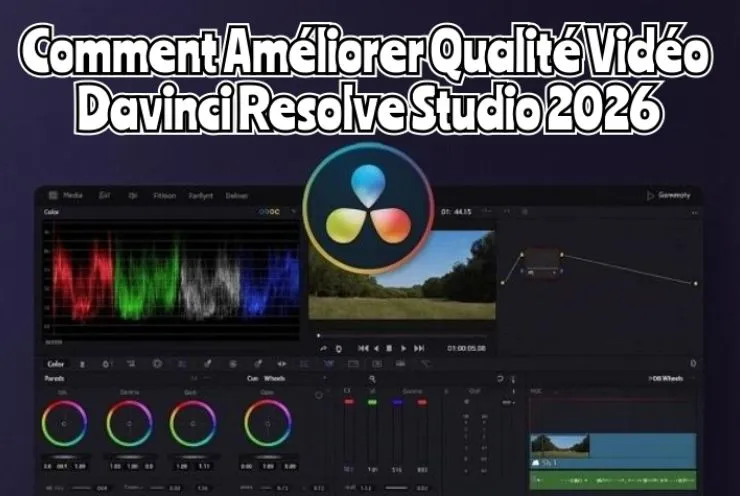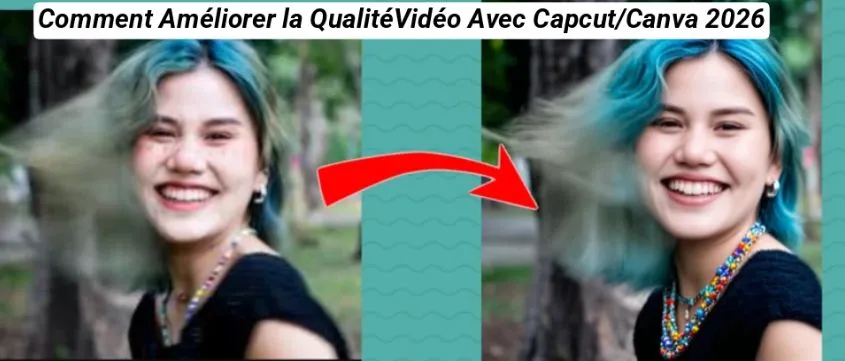

Au fil du temps, les anciennes vidéos deviennent souvent de basse résolution, bruyantes et floues. Heureusement, les améliorateurs de vidéos par IA rendent désormais facile l'amélioration de la qualité vidéo sans avoir besoin de connaissances expertes en montage. Les utilisateurs peuvent améliorer la luminosité, la netteté, la qualité des images et la clarté visuelle globale gratuitement sur PC, mobile ou plateformes web en utilisant des programmes comme CapCut et Canva.
Partie 1 : Comment Améliorer la Qualité des Anciennes Vidéos avec l'IA
Le processus pour améliorer la qualité vidéo avec l'IA est devenu plus facile que jamais. Les outils modernes peuvent affiner les détails, augmenter la résolution et réparer les couleurs automatiquement, donnant aux anciens clips un aspect frais, clair et moderne.
Comment Améliorer la Qualité des Anciennes Vidéos en 4K
Step 1: Ouvrez Edimakor et sélectionnez Améliorateur Vidéo depuis l'interface principale.


Step 2: Naviguez vers Réparation de Qualité dans le menu à gauche pour améliorer la qualité vidéo en 4k.
Step 3: Importez votre fichier vidéo, choisissez 4K comme résolution de sortie, et cliquez sur Générer.
Step 4: Une fois traité, trouvez votre vidéo améliorée dans la section Mes Créations et exportez-la.
Comment Améliorer les Couleurs des Anciennes Vidéos | Vidéo Noir et Blanc
Step 1: Ouvrez Edimakor et sélectionnez Améliorateur Vidéo depuis l'interface principale.
Step 2: Allez à l'option Colorier dans le menu à gauche pour restaurer les couleurs des séquences en noir et blanc.
Step 3: Importez votre vidéo, choisissez la résolution 4K et cliquez sur Générer.
Step 4: Accédez à votre vidéo améliorée dans Mes Créations et exportez-la.
Partie 2 : Comment Améliorer la Qualité des Anciennes Vidéos avec l'IA en Ligne
L'amélioration de la qualité des anciennes vidéos en ligne est désormais plus facile avec les outils alimentés par l'IA. Ces plateformes affinent automatiquement les séquences, augmentent la résolution, réduisent le bruit et restaurent les couleurs sans installer de logiciel. Voici un guide complet sur l'amélioration de la qualité vidéo avec Canva
Step 1: Ouvrir Canva
Lancez Canva et démarrez un nouveau projet en sélectionnant un modèle vidéo ou en commençant à partir de zéro. Cela configure votre espace de travail pour le montage vidéo.
Step 2: Importer Votre Vidéo
Cliquez sur la vidéo que vous souhaitez améliorer, puis appuyez sur le bouton Modifier en haut de l'écran pour l'ouvrir dans l'éditeur.
Step 3: Ajuster les Paramètres Vidéo
Allez dans les paramètres d'ajustement. Vous pouvez modifier manuellement la luminosité, le contraste et la saturation en utilisant des curseurs ou entrer des valeurs exactes. Alternativement, utilisez l'option d'ajustement automatique pour améliorer intelligemment la qualité vidéo en ligne.
Step 4: Prévisualiser la Vidéo Améliorée
Une fois les ajustements effectués, prévisualisez votre vidéo pour vous assurer qu'elle répond à vos attentes et semble soignée.
Step 5: Télécharger et Partager
Si vous êtes satisfait, téléchargez votre vidéo améliorée et partagez-la sur les plateformes de votre choix. Canva facilite l'enregistrement dans différents formats et résolutions.
Partie 3 : Comment Améliorer la Qualité des Anciennes Vidéos avec CapCut sur iPhone et Android
Si vous souhaitez améliorer la qualité vidéo avec CapCut, alors c'est simple sur iPhone et Android. Avec des outils alimentés par l'IA, vous pouvez affiner les séquences, corriger les couleurs, réduire le flou et restaurer la clarté en quelques touches.
Step 1: Ouvrir CapCut
Lancez CapCut sur votre iPhone et appuyez sur Nouveau Projet pour commencer une nouvelle session de montage.
Step 2: Importer Votre Vidéo
Vous serez dirigé vers votre galerie multimédia. Sélectionnez la vidéo que vous souhaitez améliorer et appuyez sur Ajouter pour l'importer dans l'éditeur.
Step 3: Augmenter la Résolution et la Qualité
Une fois dans l'interface principale de montage, appuyez sur l'icône de Résolution. Utilisez le curseur pour augmenter la qualité et le taux d'images de la vidéo pour un résultat plus net et fluide.
Step 4: Exporter la Vidéo Améliorée
Retournez à l'interface principale et appuyez sur Exporter. CapCut traitera la vidéo, et après quelques secondes, votre version améliorée sera prête à être utilisée ou partagée.
The Bottom Line
Les outils d'amélioration alimentés par l'IA rendent plus rapide et plus simple l'amélioration de la qualité des enregistrements vidéo. Bien que des options de restauration conviviales soient disponibles sur des plateformes comme CapCut et Canva, HitPaw Edimakor (Éditeur Vidéo) se distingue par son puissant upscaling vidéo par IA, sa réduction de bruit, sa réparation des couleurs et sa restauration dynamique qui fonctionnent parfaitement sur les ordinateurs de bureau pour des résultats de qualité professionnelle.
Laissez un commentaire
Créez votre avis sur les articles HitPaw