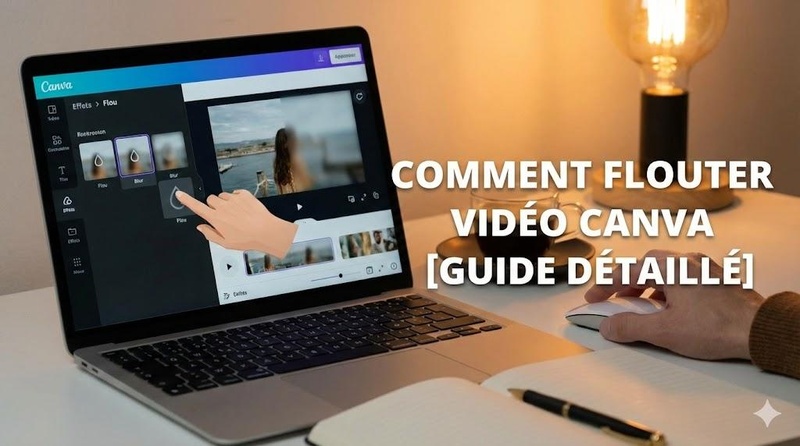
Vous pensez que flouter une image nécessite un logiciel compliqué ? Cette tâche est rendue possible grâce à l’essor d’applications d’édition de photos et vidéos à l’instar de Canva. Il suffit désormais d’un clic pour apporter toutes les corrections possibles à une image et conserver surtout l’anonymat. Désirez-vous savoir comment flouter une image sur canva ? Nous vous donnons toutes les astuces dans ce guide. Vous découvrirez également dans le présent billet une alternative qui vous permet de réaliser de réaliser cette tâche ainsi que de nombreuses autres et de gagner du temps.

Partie 1:Pourquoi Flouter une Image ?
Flouter une image sur canva ou avec tout autre outil est une solution à laquelle ont recours les créateurs de contenus d’abord pour une question d’esthétique. Dans ce cas de figure, le plus souvent, c’est l’arrière-plan de la photo qui subit une déformation. L’objectif est de concentrer toutes les attentions sur l’élément principal du visuel.
Appliquer du flou à une image est aussi une question artistique et de créativité. La jeune génération se sert par exemple des fonctions que proposent les smartphones pour donner de la profondeur à leur visuel. Le floutage devient un moyen d’ajouter de l’originalité à un selfie ou une photo de famille.
Flouter une partie d’une image préserve également l’anonymat. C’est une solution efficace pour protéger à titre d’exemple les mineurs qui apparaissent sur un contenu. Elle permet aux professionnels de communiquer sur leurs produits et services sans exposer le visage de leurs collaborateurs.
Partie 2:Comment Flouter une Image sur Canva ?
Comment flouter une photo sur canva ? Le présent guide vous donnera tous les détails. Mais avant, découvrons quels sont les avantages de canva flouter une photo.
1 Les Avantages de Canva pour Flouter une Image
Canva est l’un des logiciels les plus utilisés dans le monde pour l’édition de contenus visuels. Il a gagné en popularité à cause des nombreuses facilités offertes lors des diverses créations.
- Outils d’édition faciles à manipuler : flouter photo sur canva est intéressant en ce sens que les fonctions de modification intégrées sont accessibles à tout utilisateur. Vous avez la latitude de brouiller toute l’image ou juste une partie, et ce, en quelques clics.
- Sectionnement de l’image : avant d’appliquer les effets, Canva propose un cadrage des différentes parties du visuel. Grâce à ce sectionnement, vous avez une idée claire des subdivisions à retoucher, comme c’est le cas de l’arrière-plan.
- Equilibrage des nuances : lorsque vous décidez de flouter image sur canva, vous bénéficiez d’un outil gaussien qui stabilise les couleurs. Les contrastes sont ainsi corrigés, ce qui améliore la clarté de l’image.
- Fonction de centralisation de l’objectif : utiliser canva flouter une image permet de brouiller les contours d’un élément principal qui apparaît sur une photo. Autrement dit, le haut et le bas sont camouflés. Cela permet de se concentrer sur l’essentiel.
2 Guide Détaillé pour Flouter une Image sur Canva
Il existe différentes façons sur canva flouter une photo. Découvrons donc pour chaque procédé, les différentes étapes à suivre.
Comment flouter une image sur canva ? 1ère méthode
La première procédure pour flouter une image canva consiste à prendre par l’éditeur photo.
- Accédez à l’interface de Canva en entrant vos identifiants de connexion.
- Une fois sur la page principale, cliquez sur la fonction « Éditeur photo » que vous trouvez dans la liste des tâches que propose le logiciel.
- Cliquez sur la fonction « Flou » que vous trouvez dans la liste des Actions rapides.
- Importez l’image à modifier.
- Une fois le visuel dans la timeline, avant d’appliquer les modifications, prenez le temps de définir la taille du pinceau et l’intensité du floutage.
- Après avoir brouillé toutes les parties indésirables, cliquez sur « Sauvegarder » et par la suite sur l’icône « Télécharger ».
La nouvelle image est directement envoyée dans le stockage de votre ordinateur
Comment flouter une photo sur canva ? 2e méthode
Canva propose à ses utilisateurs une façon simple et rapide de supprimer ou de modifier l’arrière-plan d’une image. Il s’agit d’une solution pratique de flouter une photo canva, car elle est automatique. Voici les étapes à prendre.
- Accédez à l’interface de Canva.
- Cliquez sur la fonction « Éditeur photo ».
- Choisissez l’outil « Effaceur d’arrière-plan » dans les actions rapides proposées par le système.
- Confirmez la suppression de l’arrière-plan. La tâche s’effectue automatiquement et vous disposez désormais d’un fond transparent. Si vous le désirez, vous pouvez personnaliser l’arrière-plan de votre image et lui donner un ton plus gracieux.
Retenez par ailleurs que la fonction « Effaceur d’arrière-plan » est accessible uniquement via un abonnement.
Partie 3:Outil en un clic pour flouter une Image – Edimakor
Hormis Canva, le floutage d’une image est possible via des logiciels plus puissants comme HitPaw Edimakor.


1 Pourquoi flouter une image avec Edimakor ?
Edimakor est un logiciel conçu pour l’édition de vidéos, d’audio et d’images. Il est équipé d’une fonction IA qui permet aux utilisateurs de réaliser de nombreuses tâches complexes. Le programme est compatible avec Windows et Mac et disponible en téléchargement libre.
Flouter une partie d’une photo ou l’ensemble de l’image se fait sur la plateforme en quelques clics et de façon professionnelle. Grâce aux multiples fonctionnalités d’Edimakor, vous avez la possibilité de :
- supprimer ou de modifier l’arrière-plan d’une image ou d’une vidéo ;
- monter une vidéo professionnelle assistée par IA ;
- ajouter ou de retirer des sous-titres à une vidéo ;
- intégrer ou de soustraire des voix-off réalistes ;
- de convertir des descriptions textuelles en une vidéo de qualité irréprochable ;
- créer des avatars animés à partir de n’importe quel support ;
- ajouter de la musique à une vidéo ou une image.
HitPaw Edimakor est sans nul doute le logiciel le plus complet capable d’effectuer de nombreuses tâches. L’une de ses particularités est qu’il ne requiert aucune compétence dans le montage de contenus.
2 Comment flouter une image sur Edimakor ?
Si flouter une partie d’une photo sur canva est facile, le faire avec Edimakor l’est encore plus. Gardez d’abord à l’esprit qu’il y a deux différentes façons de procéder sur la plateforme. La suite de votre billet apporte des précisions sur chaque méthode.
Première procédure : Prendre par la suppression du filigrane
Étape 1: Après avoir téléchargé le logiciel, ouvrez-le.
Étape 2: Dès que vous accédez à l’interface, cliquez sur « Vidéo » et allez ensuite dans la section « Supprimer filigrane ».
Étape 3: Sélectionnez l’onglet Photo puis cliquez sur le bouton + pour ajouter la photo à flouter
Étape 4: La plateforme vous propose différentes options de modifications. Optez pour « Flou rapide ». Ensuite, définissez le style et la force du brouillage et servez-vous du cadrage pour sectionner la partie à flouter.
Étape 5: Cliquez sur le bouton « Supprimer » pour confirmer la tâche.
Deuxième procédure : Démarrer un nouveau projet
Étape 1: Lancez le démarrage du logiciel Edimakor.
Étape 2: Cliquez sur « Nouveau Projet ».
Étape 3: Importez l’image dans la timeline qui apparaît.
Étape 4: Dans la barre d’outils, choisissez « Autocollants » et sélectionnez l’effet « flou » et ajustez la partie de l’image à camoufler.
Une fois la tâche effectuée, téléchargez le fichier et partagez-le sur vos différents canaux.
FAQs
A1: Pour flouter une partie d’une photo sur canva avec votre téléphone, rendez-vous sur le site Web de Canva à partir de votre navigateur habituel. Vous pouvez aussi accéder à la plateforme via l’application mobile. Allez dans « Editeur photo ». Choisissez « Flou ». Sélectionnez dans la galerie l’image à flouter ou prenez par l’onglet « Importer ». Définissez ensuite la taille du pinceau et l’intensité du flou.
A2: Pour faire un dégradé flou sur Canva, après avoir importé votre photo, déroulez la boîte à outils qui se trouve dans le panneau gauche. Ajustez la netteté et la clarté de l’image que vous avez dans la section « Texture ». Vous pouvez aussi renforcer l’état dégradé avec l’outil « Edition des couleurs ».
A3: Pour flouter du texte dans Canva, importez votre fichier PNG ou JPG ou simplement un screenshot. Choisissez l’option « Flou » et définissez l’intensité du brouillage à appliquer.
Conclusion
Savoir comment flouter une image sur canva n’est pas réservé qu’aux designers professionnels. Tout passionné du montage de contenus visuels bien qu’il soit à ses débuts peut réussir cette tâche. La plateforme est en effet équipée d’une interface intuitive et ergonomique qui facilite les opérations. Malgré toute sa performance, Canva reste limité sur des projets plus complexes. C’est pour cette raison que certains logiciels comme HitPaw Edimakor semblent une alternative de choix. Ce dernier, grâce à ses multiples fonctions et son assistant IA, automatise les tâches et permet à l’utilisateur d’éditer, de monter, de supprimer ou de modifier en un clic.
Laissez un commentaire
Créez votre avis sur les articles HitPaw