Dans un monde ou la création de contenus est de plus en plus en croissance, la maîtrise des effets visuels devient un atout indispensable. Les applications de floutage de vidéo viennent donc comme une alternative pour protéger la vie des gens et aussi pour cacher des éléments sensibles visibles. Canva est l’une de ces applications, très intuitive qui facilitent les montages pourquoi flouter une vidéo ? Comment flouter vidéo canva ? Ces deux grandes interrogations trouvent leurs réponses dans le présent article.

Partie 1 : Pourquoi flouter vidéo ?
Flouter une vidéo sur canva est une technique qui consiste à appliquer du brouillage sur certaines parties ou l’ensemble du contenu afin de modifier leur perception visuelle. L’une des raisons essentielles de cette méthode est la protection de la vie privée. Il arrive que lors des prises de vues ou de photos, certains visages apparaissent. Ces personnes n’ayant pas donné leur consentement, il est important de respecter leur vie privée.
D’autre part, flouter visage vidéo canva assure une certaine esthétique au contenu. Le sujet principal est mis en valeur et toutes les autres images distractrices sont supprimées. Cela rend les vidéos plus professionnelles et raffinées. Dans le cas des contenus avec des textes superposés, flouter vidéo canva rend plus facile la lecture et crée des transitions plus fluides.
Par ailleurs, en considérant l’aspect juridique, canva flouter vidéo dans le cas des vlogs familiaux par exemple, permet de protéger contre les diffamations et les usages malveillants.
Partie 2 : Comment flouter vidéo canva ?
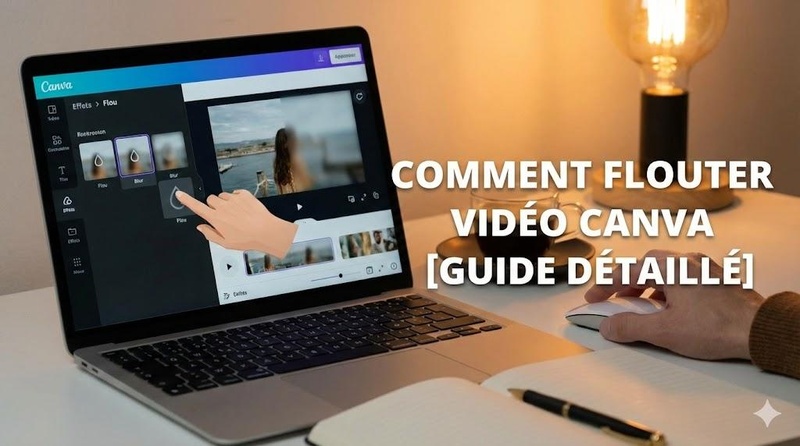
Pour flouter une video canva, l’application vous propose de superposer des éléments floutés sur votre vidéo. De façon concrète, voici comment procéder :
- Ouvrez un projet vidéo et importez votre clip
- Accédez à « Éléments » dans la barre latérale gauche.
- Faites une recherche avec le mot « flouter » pour trouver des formes ou textures floues (cercles, rectangles dégradés)
- Sélectionnez-en une et positionnez-la sur la zone cible. Vous pouvez ajuster la taille et l’opacité via « Transparence ».
- Dupliquez pour plusieurs zones ou animez pour fluidité.
Notons qu’avec cette méthode, le flou reste statique sans suivi automatique.
Partie 3: Les 5 Meilleures Alternatives à Canva
Flouter visage vidéo canva n’est pas la seule option que vous avez. Il existe de nombreux autres outils qui vous permettent de réaliser la même tâche et parfois même en mieux. Nous avons sélectionné pour vous les 5 meilleures alternatives à Canva.
1 Edimakor
Edimakor est un outil tout-en-un qui permet d’éditer des vidéos avec l’assistance de l’IA. Il permet de réaliser des montages rapides et professionnels sans compétences avancées. Edimakor surpasse canva flouter vidéo en proposant un floutage précis via des outils IA avancés comme le « Motion Tracking Blur » et le pinceau sélectif. Le logiciel tient compte des mouvements dynamiques pour faire un suivi automatique.


- Prix : Version gratuite limitée ; Pro à 69,95 € (paiement unique, sans abonnement) + crédits IA (ex. 30 gratuits initiaux, achats supplémentaires : 1 crédit/20 caractères synthèse vocale)
- Fonctions : IA vidéo (extension, style transfer), avatars parlants, suppression filigrane, musique/effets IA, animation 1080p
- Avantages : Interface intuitive, IA polyvalente (texte en vidéo, traduction voix off), gain temps massif, crédits flexibles pour usage pro ; adapté à vos besoins en édition avancée comme keyframes
- Inconvénients : Crédits IA épuisables (coûts variables), pas multiplateforme (licence PC/Mac séparée), limites gratuites strictes pour exports longs.
- Score : 9/10
2 Flixier
Flixier est lui aussi un éditeur vidéo à la seule différence qui se déploie en ligne basé sur le cloud. Il est rapide et n’a pas besoin d’installation. C’est un outil très adapté, parfait pour tutoriels, réseaux sociaux ou analyses visuelles. Cette plateforme offre une interface intuitive avec timeline cloud et outils IA.
- Prix : Gratuit (limité 10 min export) ; Basic 6 €/mois (1080p, 2 Go stock) ; Pro 14 €/mois (4K, illimité) ; Business 28 €/mois (équipes).
- Fonctions : Flou/zoom écran, écran vert, texte-parole IA (130 langues), sous-titres auto, nettoyeur audio, modèles sociaux, publication directe YouTube et Instagram.
- Avantages : Rendu cloud ultra-rapide, édition partout sans hardware puissant, IA gain-temps (sous-titres/traduction), gratuit pour tests, adapté à vos vidéos TikTok et YouTube.
- Inconvénients : Limites gratuites strictes (filigrane, durée), dépendance internet stable, moins d'effets avancés que desktop comme Edimakor.
- Score : 8.5/10.
3 VEED.IO
Comme l’outil précédent, VEED.IO est aussi éditeur vidéo en ligne. Il est alimenté par l’IA et propose le sous-titrage automatique, les avatars et le montage rapide via commandes texte. C’est l’outil parfait pour créer des contenus TikTok et YouTube.
- Prix : Gratuit (720p, filigranes, limites) ; Lite : 12 $/mois (1080p sans filigrannes, sous-titres 12h/mois) ; Pro : 24-29 $/mois (4K, IA illimitée, avatars) ; Enterprise : coût personnalisé.
- Fonctions : Flou arrière-plan/visage IA, text-to-video, traduction voix, auto-sous-titres, B-roll auto, eye contact fix, stock media, templates sociaux.
- Avantages : Édition texte ultra-rapide, IA polyvalente (doublage 50 langues), cloud sans lag, essai gratuit généreux ; gain temps pour vidéos agricoles/sports.
- Inconvénients : filigrane en mode gratuit, quotas IA payants, dépend d’internet, moins keyframes avancés que Edimakor.
- Score : 9/10
4 Capcut
CapCut est une plateforme de montage vidéo optimisée par IA, disponible sur mobile, desktop et web. Elle facilite la création de vidéos professionnelles rapidement grâce à une interface intuitive et des outils puissants.
- Prix : Gratuit avec export jusqu’à 1080p, options Pro autour de 9,99 $/mois pour accès 4K, effets premium, suivi caméra IA et stockage cloud étendu.
- Fonctions : Montage multipistes, keyframes, stabilisation, sous-titres automatiques multilingues, suppression bruit, synthèse vocale, suivi de caméra IA, recadrage intelligent, effets et transitions avancées.
- Avantages : Interface facile à utiliser, multi-plateforme, nombreux outils IA professionnels, export haute qualité.
- Inconvénients : Certaines fonctions avancées et export 4K réservés au Pro, présence de filigrane sur certains exports gratuits, application parfois gourmande en ressources.
- Score : 9,2/10.
5 Adobe Premiere Pro
Adobe Premiere Pro est un logiciel professionnel de montage vidéo desktop. Il convient parfaitement pour les productions complexes avec intégration IA et suite Creative Cloud.
- Prix : Abonnement seul : 23-34 €/mois (annuel 22,99 $/mois ou 263 $/an prépayé) ; Creative Cloud tout : 60-70 €/mois ; étudiants : 20-30 €/mois 1ère année.
- Fonctions : Montage 8K/multicam, keyframes précis, flou tracking IA (masque + suivi mouvement), audio enhancer, sous-titres auto 20+ langues, intégration After Effects/Dynamic Link.
- Avantages : Puissance pro inégalée (flou dynamique parfait pour visages mobiles), collaboration cloud, mises à jour constantes, compatible hardware haut de gamme ; gain pro pour vos édits avancés.
- Inconvénients : Abonnement cher sans achat unique, courbe d'apprentissage raide, gourmand en ressources (min. 16 Go RAM), pas gratuit viable.
- Score : 9.5/10
FAQs
A1: Les étapes pour flouter une partie d’une vidéo, sont simples et accessibles à tous. Dans un premier temps, vous devez importer la vidéo dans l’éditeur et sélectionner l’effet flou ou mosaïque que vous désirez utiliser dans la bibliothèque d’effets. Ensuite, vous délimitez la zone voulue en faisant usage d’un masque. En fonction des résultats attendus, ajustez l’intensité, la douceur, la force et l’opacité du filtre. Utilisez la fonction Suivi de mouvement automatique pendant le temps que doit durer le flou dans la vidéo. Vous venez de flouter une partie de votre vidéo. Exportez-la pour en faire usage.
A2: Oui, canva dispose d’un filtre flou, très efficace tant pour les images que pour les vidéos. Cette fonctionnalité est disponible via l’éditeur « Modifier l’image » et est entièrement gratuit.
A3: Canva vous permet de flouter l’arrière-plan de vos vidéos de façon professionnelle. Les étapes que vous êtes appelés à suivre sont les suivantes : 1. Téléchargez votre vidéo dans Canva. 2. Choisissez le calque dupliqué, et appliquez un effet de flou via l’onglet « Effets ». 3. Sur le calque supérieur, utilisez l’outil « Supprimer l’arrière-plan » pour isoler le sujet principal de la vidéo. 4. Réglez les détails transparence et taille du calque flou pour un effet doux et naturel. 5. Utilisez les images-clés (au besoin) pour animer le flou et suivre les mouvements du sujet. 6. Visualisez le résultat, ajustez l’intensité du flou et la position des calques jusqu’à satisfaction. 7. Exportez votre vidéo
Conclusion
Flouter une vidéo est essentiel pour protéger la vie privée, respecter les normes juridiques et créer des contenus professionnels. Bien que ce soit possible de flouter vidéo Canva via la superposition d'éléments floutés, cette méthode reste statique et limitée.
Edimakor s'impose comme la meilleure alternative grâce à son floutage intelligent par IA avec suivi automatique des mouvements. Son interface intuitive, son paiement unique sans abonnement, et ses outils IA avancés en font l'outil idéal pour transformer vos vidéos rapidement et professionnellement. N’hésitez pas à télécharger Edimakor et à l’essayer.
Laissez un commentaire
Créez votre avis sur les articles HitPaw