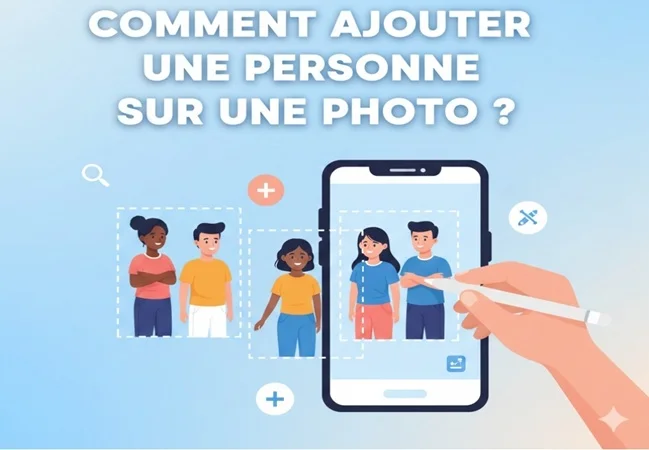
Les retouches photos sont d’excellents moyens de rendre les images attractives à souhait. Seulement savez-vous qu’au-delà d’améliorer le rendu visible, vous pouvez y ajouter des personnes qui manquent au moment de l’immortalisation de l’instant ? Grâce aux avancées de l'intelligence artificielle, ajouter une personne sur une photo n'a jamais été aussi simple et accessible.
Dans ce guide complet, nous allons explorer comment ajouter une personne sur une photo ia de manière réaliste. Nous allons aussi découvrir les meilleures applications disponibles et des tutoriels étape par étape pour réaliser vos montages les plus ambitieux.

Partie 1: À quoi sert d’ajouter une personne sur une photo ?
Ajouter des personnes sur une photo ia peut répondre à plusieurs besoins créatifs et émotionnels. Il peut arriver que lors de certains regroupements importants comme un mariage, une fête d'anniversaire ou une sortie mémorable, un proche soit absent. Cette fonctionnalité vous permet de créer la photo mémorable et complète que vous auriez aimé avoir.
Cette fonctionnalité peut vous servir à nourrir vos rêves et imaginations. Placez-vous devant la Tour Eiffel, le Taj Mahal ou n'importe quel paysage de rêve sans avoir voyagé. De la même façon, vous pouvez ajouter une personne sur une photo ia pour créer des images mémorables avec votre acteur, chanteur ou personnage de film préféré. Ces montages peuvent servir de décoration murale amusante ou de cadeau original.
Vous pouvez avoir recours à cette fonctionnalité pour rendre hommage à un proche décédé. Ajoutez-le sur une photo de famille récente. Cela permettra d’apporter un peu de réconfort aux proches et maintenir symboliquement sa présence lors des moments importants.
Enfin, c’est également une technique qu’utilisent les photographes, designers et créateurs de contenu pour leurs projets créatifs et artistiques. Cette technique leur permet de composer des scènes impossibles ou surréalistes.
Partie 2: Comment utiliser Edimakor pour ajouter une personne sur une photo ?
Edimakor est un outil alimenté par l’IA avec de nombreuses fonctionnalités intéressantes. Il est essentiellement consacré à l’édition de vidéo. Alors si vous vous demandez comment ajouter quelqu'un sur une photo gratuitement, Edimakor est sans aucun doute l’outil qu’il vous faut. C’est une application pour ajouter une personne sur une photo naturellement tout en préservant la cohérence visuelle. Voici comment l'utiliser dans différents scénarios.
2.1.Ajouter une personne sur une photo ia avec une célébrité
Pour ajouter une personne sur une photo ia avec une célébrité, voici comment faire :
Étape 1 : Téléchargez et installez Edimakor.


Étape 2 : Ouvrez l’application et choisissez la fonctionnalité « Effets d’Image »
Étape 3 : Dans la bibliothèque des effets, recherchez l’effet « Selfies avec célébrités ». Pointez votre curseur dessus et cliquez sur le bouton « Créer » qui s’affiche.
Étape 4 : Importez la photo de la personne à ajouter.
Étape 5 : Choisissez la résolution ainsi que le nombre de résultats que vous souhaitez générer. Finalisez le processus en cliquant sur le bouton « Générer ».
2.2.Ajouter une personne sur une photo avec un proche décédé
Edimakor excelle pour ajouter une personne sur une photo avec un proche décédé grâce à sa fonctionnalité IA avancée : « Générateur d'images IA », reconnue pour son réalisme et sa simplicité.
Étape 1 : Accédez à « Boîte à outils » puis dans l’onglet « Image », choisissez « Générateur d'images IA ».
Étape 2 : Importez jusqu'à 3 photos de référence (votre base et celle du proche) et choisissez le modèle de génération.
Étape 3 : Décrivez la scène dans un prompt bien détaillé.
Étape 4 : Générez des variantes automatiques avec fusion d'éclairage et tons naturels, puis raffinez via « Effets d'image » pour ajuster contours, couleurs et arrière-plan.
Étape 5 : Découvrez le résultat dans « Mes créations ».
Cette méthode IA évite les découpages manuels, offrant un rendu émouvant et professionnel en quelques clics.
2.3.Ajouter une personne sur une photo pour voyager virtuellement
Pour ajouter une personne sur une photo pour voyager virtuellement, deux options s’offrent à vous.
→Effets d’Image
Étape 1 : Lancez l’application Edimakor et cliquez sur « Effets d’Image ».
Étape 2 : Dans la bibliothèque des effets, cliquez sur la catégorie « Nano Banana Pro » et choisir l’effet « Portrait aérien par drone ».
Étape 3 : Importez la photo qui servira de base à la génération.
→Générateur d’Image
Étape 1 : Ouvrez l’application Ediamkor. Dans la boite à outils, dans l’onglet « Image », cliquez sur « Image IA ».
Étape 2 : Sélectionnez le modèle Google Nano Banana Pro et chargez les images à exploiter.
Étape 3 : Vous devez sélectionner une image de la personne à mettre sur la photo et une image du paysage de voyage.
Étape 4 : Dans la zone de texte, décrivez votre idée de façon claire afin d’orienter autant que possible la génération de la photo.
Étape 5 : Définissez les différents paramètres (Résolution, format et nombre de résultats) et cliquez sur le bouton « Générer ».
Étape 6 : Dans la partie « Mes créations », découvrez le résultat de votre création.
2.4.Ajouter une personne sur une photo et animer une photo
Dans ce cas d’espèce, il faut faire appel à la fonctionnalité « Image vers vidéo ». Suivez fidèlement les étapes ci-dessous pour ajouter une personne sur une photo et animer une photo.
Étape 1 : Ouvrez l’application Edimakor. Sélectionnez la fonctionnalité « Image vers Vidéo » de l’onglet « Vidéo » dans la boîte à outils.
Étape 2 : Sélectionnez le modèle de génération et importez les images à utiliser.
Étape 3 : Dans la zone de texte, prévu à cet effet, saisissez un prompt détaillé pour orienter le processus de génération.
Étape 4 : Choisissez la durée de la vidéo à générer et sa résolution. Enfin, cliquez sur « Générer ».
Étape 5 : Vous pouvez observer le rendu dans Mes créations.
FAQs
A1. Vous avez la possibilité d’utiliser l'application gratuite Photoroom. Il vous suffit d’importer votre photo de base, d’ajouter celle du proche via l'outil IA de découpage automatique. Ensuite, ajustez la position, la taille et les couleurs pour un rendu naturel, puis exportez. Alternative native : Dans « Photos », cliquez sur « Édition » puis ajoutez une image superposée manuellement. Il est important de préciser que Photoroom excelle en IA pour le réalisme.
A2. Téléchargez « Couper Coller Photo » dans Google Play gratuitement. Ensuite, chargez la photo du proche pour découpage IA, sélectionnez l'arrière-plan (votre photo), redimensionner avec pincement, effacez contours via gomme magique, harmonisez les couleurs et sauvegardez. YouCam Perfect offre une superposition similaire avec fusion automatique des tons.
A3. Edimakor est la meilleure application pour intégrer visage dans une photo. Elle propose diverses fonctionnalités alimentées par l’IA qui rend cette tâche automatisée et très facile. Que ce soit avec Effet d’Image, Générateur d’Image ou Image vers Vidéo, il suffit de télécharger les images à utiliser, choisir les modèles très performants de génération d’image accompagné d’un prompt détaillé. Utilisez des photos nettes pour un réalisme optimal, compatible iOS/Android/Windows/Mac.
Conclusion
Ajouter une personne sur une photo est désormais à la portée de tous grâce aux outils d'intelligence artificielle modernes. Que vous utilisiez un iPhone, un appareil Android ou un ordinateur, les applications comme Edimakor rendent ce processus intuitif et accessible, même pour les débutants.
Ajouter une personne sur une photo ia peut servir à créer des souvenirs précieux, réaliser des rêves créatifs ou rendre hommage à des êtres chers. Les possibilités sont infinies : immortaliser un moment avec une célébrité, voyager virtuellement vers des destinations de rêve, compléter une photo de groupe, ou donner vie à vos créations avec l'animation.
N'hésitez pas à expérimenter, à tester différentes approches, et surtout, à laisser libre cours à votre créativité.
Laissez un commentaire
Créez votre avis sur les articles HitPaw