Depuis la fin des années 1990, les émojis ont été intégrés dans notre façon de communiquer. Cette innovation inspirée de la culture japonaise a apporté un sang neuf dans la façon de transmettre un message. En effet, les émojis permettent de transmettre des émotions, des idées et des sentiments de manière concise et expressive. L’usage des émojis s’adaptent à tout contexte ; que vous soyez créateurs en ligne, enseignants ou spécialistes de la communication. Ils permettent d’apporter une touche personnalisée et attractive aux messages véhiculés.
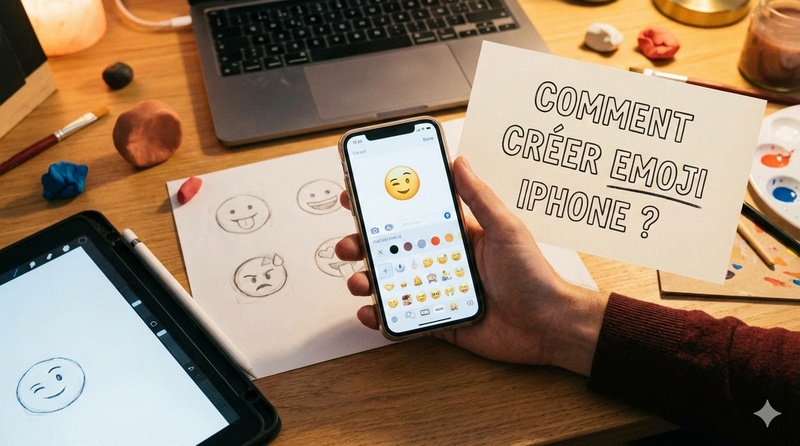
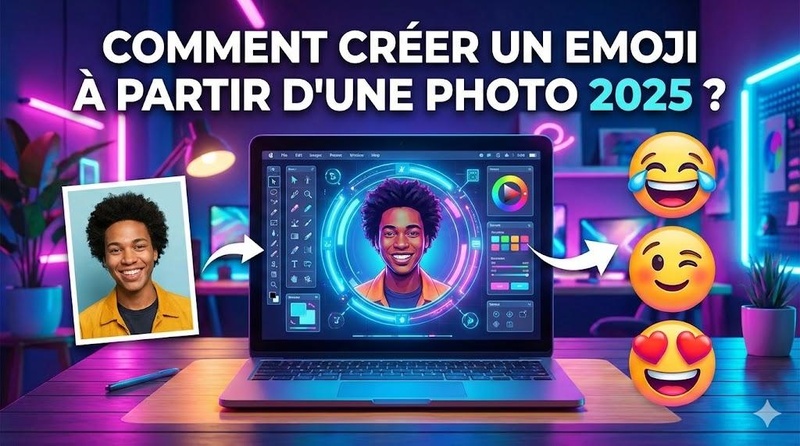
Désormais avec les progrès technologiques, il est possible de creer un emoji a partir d’une photo. De nombreuses raisons motivent d’ailleurs cette volonté des utilisateurs à personnaliser leurs émojis. Découvrez dans cet article ces différentes raisons et comment creer un emoji a partir d une photo sur iphone ou sur Android.

Partie 1: Pourquoi transformer Photo en Emoji ?
Transformer photo en emoji android ou iphone s’inscrit dans une démarche créative et expressive. Les émojis personnalisés offrent une manière unique de se démarquer dans les conversations en ligne en ajoutant une touche de d’originalité et de personnalité aux échanges virtuels.
De plus, créer un emoji personnalisé gratuit peut également servir de symbole de reconnaissance, de marque de fabrique ou d’outil de branding. De nombreux professionnels comme les créateurs de contenu les artistes ou les entrepreneurs leur permettant de renforcer leur identité numérique et de se démarquer dans un espace en ligne de plus en plus concurrentiel. Créer un Emoji a partir d’une photo est donc une manière innovante de combiner créativité expression personnelle et technologie pour créer quelque chose de véritablement unique et significatif.
Partie 2 : Transformer Photo En Emoji | Fonctions Natives Des Téléphones
Creer un emoji a partir d une photo gratuit est totalement possible avec votre smartphone. En effet, cette fonctionnalité est intégrée dans les téléphones alimentés par les systèmes Android et iOS. Nous vous proposons un guide détaillé pour vous permettre de le faire aisément.
2.1 Transformer Photo en Emoji Android avec Google Messages
Pour transformer photo en emoji android, il faut :
- Accéder à l’application Google Messages, puis ouvrez n’importe quelle conversation.
- Toucher ensuite la zone de texte et appuyez sur l’icône qui donne accès aux émojis pour ouvrir le menu correspondant. Dans ce menu, sélectionnez l’option « Créer ».
- Sélectionner une photo dans votre galerie d'images.
- Appuyer sur « Envoyer » pour finaliser la création de l’émoji et envoyer.
2.2 Créer un Émoji iPhone avec Genmoji iPhone
Pour creer emoji iphone a partir d une photo la démarche est simple. Toutefois, la fonctionnalité nécessite un iPhone compatible (comme iPhone 15 Pro ou ultérieur), iOS 18.2 ou plus récent. Voici comment procéder :
- Activez Apple Intelligence dans les réglages pour accéder à Genmoji
- Ensuite, ouvrez iMesages et sélectionnez une conversation.
- Touchez le champ de texte et appuyez sur l’icône en forme d’émoji, située en bas à gauche sur votre clavier. Ensuite, appuyez à nouveau sur l’icône en forme d’émoji multicolore, en haut à droite du clavier.
- Saisissez le prompt détaillé de l’émoji que vous souhaitez générer dans le champ de texte prévu à cet effet et cliquez sur « OK » . L’application vous proposera plusieurs résultats puis opérez le choix qui vous convient. Pour finir, appuyez sur « Ajouter ».
Vous pouvez désormais utiliser le Genmoji créé dans vos messages. Il vous suffit de cliquer dessus pour l'intégrer dans vos conversations. Il sera également automatiquement ajouté au clavier dans la partie « Récemment utilisés » pour des usages ultérieurs.
Partie 3: Créer un émoji a partir d’une photo I 3 applications
Il n’y a pas que les fonctions natives du téléphone qui permettent de creer un emoji a partir d une photo. D’autres applications spécifiques offrent la possibilité de convertir des images en émojis élargissant. Nous avons sélectionné pour vous trois parmi les plus performants et les plus utilisés.
3.1 Edimakor


Edimakor excelle dans les effets d'image et le générateur d'images IA pour styliser une photo en emoji. Utilisez l'outil « Effet d'Image » ou « Générateur d’Images » pour creer un emoji a partir d une photo gratuit.
Effet d’Image
Voici comment utiliser la fonctionnalité cette fonctionnalité pour creer un emoji a partir d une photo :
Étape 1: Téléchargez et installez l’application Edimakor
Étape 2: Ouvrez l’application et accédez à la fonction « Effet d’image »
Étape 3: Recherchez dans la bibliothèque, l’effet « Autocollant chibi », pointez votre curseur dessus et cliquez sur le bouton « Créer » qui s’affiche.
Étape 4: Importez depuis votre PC la photo qui servira de modèle.
Étape 5: Définissez les différents paramètres tels que la résolution, le format de l’image et le nombre de résultats. Enfin, cliquez sur le bouton « Générer » pour lancer le processus de création.
Étape 6: Patientez un instant et retrouvez l’émoji créé dans en cliquant sur « Mes créations »
Générateur d’Image
Si vous souhaitez utiliser la fonctionnalité « Générateur d’Image », voici comment faire :
Étape 1: Ouvrez l’application Edimakor. Cliquez sur « Boite à Outils » et accédez à l’onglet « Image » pour sélectionner « Image IA ».
Étape 2: Sélectionnez « Google Nano Banana Pro » comme modèle de génération et importez l’image qui servira de base pour créer votre emoji.
Étape 3: Rédigez un prompt bien détaillé en décrivant dans la zone de texte votre idée d’emoji.
Étape 4: Choisissez la résolution, le format de l’image ainsi que le nombre de résultats souhaités et cliquez sur le bouton « Générer » pour lancer le processu.
Étape 5: Découvrez le résultat en cliquant sur « Mes créations ». L’application vous indique aussi le chemin vers le dossier dans lequel votre emoji est enregistré sur votre PC.
3.2 Canva
Canva propose un générateur « Emojify » intuitif pour convertir instantanément une photo en plusieurs variantes d'emojis. L'outil analyse le visage et génère des expressions automatiques. Voici comment procéder :
- Accédez à l’interface de Canva via un navigateur Web ou en utilisant l’application mobile ou sur PC.
-
Cliquez sur « Applis » dans la partie gauche de l’éditeur.
-
Saisissez Emojify dans la barre de recherche et cliquez sur Emojify qui est la composante spécifiquement conçue pour créer des émojis avec Canva.
-
Vous avez le choix : vous pouvez créer un nouveau projet ou réaliser votre création dans un projet existant
-
Importez une image la
photo
qui servira de base à votre création
- Une fois la photo téléchargée, Emojify vous génère jusqu’à 12 emojis variés à partir d’une seule photo. Cliquez sur celui qui vous convient pour modifier à votre guise. Modifiez votre émoji ou l’ensemble du design, animez -le, ajustez son contraste et son cadrage et utilisez les couleurs de votre choix. Insérez d’autres éléments à partir de notre immense bibliothèque de contenu.
3.3 Pollo.ai
Pollo.ai transforme une photo en emoji via son outil « Create Emoji from Photo », avec options de ratio et IA rapide. Il suffit d'uploader pour générer en quelques clics.
-
Accédez à Pollo.ai via un navigateur web et cliquez sur « Photo effects » dans la zone latérale gauche.
-
Dans la barre de recherche, saisissez « Emoji » et cliquez sur « Create Emoji from Photo »
-
Clliquez sur l’icône avec un + pour importer l’image de base
-
Cliquez sur « Create » pour finaliser le processus.
Conclusion
Creer un emoji a partir d ’ une photo est désormais à la portée de tous grâce aux nombreuses solutions disponibles. Parmi elles, Edimakor se distingue particulièrement par sa polyvalence et ses fonctionnalités avancées. Avec ses options « Effet d'Image » et « Générateur d'Images IA », cette application offre un contrôle créatif exceptionnel pour transformer vos photos en emojis personnalisés de haute qualité. Que vous optiez pour les fonctions natives de votre smartphone (Google Messages ou Genmoji) ou des alternatives comme Canva et Pollo.ai, l'essentiel est de choisir l'outil qui correspond à vos besoins. Lancez-vous dans la création d'emojis uniques pour enrichir vos conversations numériques.
Laissez un commentaire
Créez votre avis sur les articles HitPaw