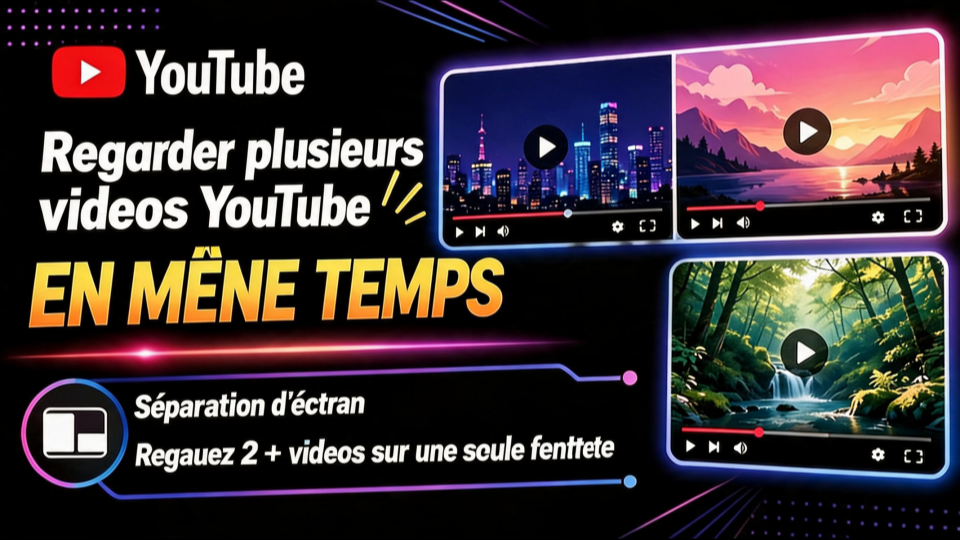
Avez-vous déjà pensé que vous aimeriez « voir deux vidéos côte à côte » ou « superposer des pistes audio » sur YouTube ? En fait, YouTube n’a pas de telles fonctionnalités standard, il faut donc un peu d'ingéniosité.
Dans cet article, nous expliquons depuis les méthodes pour la lecture simultanée jusqu'aux étapes pour créer vous-même des vidéos à écran partagé.
Partie 1. Quand voulez-vous regarder vidéo youtube en même temps ?
Les besoins en lecture simultanée peuvent être classés en trois grandes situations.
① Lorsque vous souhaitez comparer des vidéos en les regardant
- Comparer des vidéos de danse côte à côte pour observer les mouvements
- Comparer deux chaînes pour observer les techniques de guitare
- Comparer votre vidéo de sport avec celle d’un professionnel pour vérifier les mouvements

② Quand vous voulez écouter plusieurs pistes audio comme BGM de travail
- Superposer le son de la pluie et de la musique pour créer une ambiance de café
- Combiner des sons naturels avec du Lo-Fi pour créer un espace relaxant
- Profiter des sons en couches en lisant plusieurs ASMR simultanément
③ Lorsque vous souhaitez comparer des vidéos de diffusion ou de réaction
- Comparer en temps réel le même événement sous plusieurs angles
- Observer simultanément les différences de réaction entre plusieurs commentateurs
Partie 2. Comment lire deux vidéos YouTube en même temps
Il y a trois grandes méthodes pour réaliser la lecture simultanée.
① Ouvrir deux navigateurs
C'est la méthode la plus simple. Lancez deux fenêtres de navigateur et placez-les côte à côte en utilisant la fonction de snap de Windows, par exemple. Si les audios se chevauchent, il est nécessaire de couper le son de l'un d'eux pour ajuster.
② Utiliser des sites de lecture multiples
En utilisant un service web dédié, il est possible d'organiser et de lire plusieurs vidéos dans une seule interface.
ViewSync
URL: https://www.viewsync.net/
C'est un service qui permet de lire de manière synchronisée plusieurs URL de vidéos YouTube. Il supporte également le réglage individuel du volume et est pratique lorsque vous voulez vérifier des vidéos sous plusieurs angles en même temps.
YouTube Multiplier
URL: https://www.youtubemultiplier.com/
C'est un service simple qui permet de lire jusqu'à 4 vidéos sur un seul écran. Il est facile à utiliser pour ceux qui essaient la lecture simultanée pour la première fois, car il suffit de saisir l'URL.
Watch2Gether
URL: https://w2g.tv/
C'est un service de visionnage synchronisé pour regarder en temps réel la même vidéo avec des amis ou la famille. Il dispose également d'une fonction de chat, permettant de partager l'expérience de « regarder ensemble » avec des personnes éloignées.
YouTubeを複数窓でみるやつ
URL: https://game.girldoll.org/youtube-viewsync/
C'est un outil simple de lecture simultanée conçu pour être facile à utiliser en japonais. Il permet d'aligner plusieurs vidéos à l'intérieur d'un écran juste en entrant l'URL, avec peu de réglages inutiles, ce qui le rend intuitif à utiliser.
③ Utiliser la fonction d'écran partagé
Il est aussi possible d'utiliser la fonction d'écran partagé des logiciels de montage vidéo (comme le picture-in-picture ou le multi-vues). Ce n'est pas seulement pour « regarder », mais c'est une méthode appropriée si vous souhaitez combiner et enregistrer plusieurs vidéos en une seule. Les détails seront expliqués dans la partie 5.
Partie 3. Les avantages de lire plusieurs vidéos YouTube sur un seul écran en même temps
La lecture simultanée offre une valeur pratique au-delà de la simple commodité.
- Permet de comparer efficacement les vidéos : Vous pouvez comparer dans les mêmes conditions sans avoir à changer. C'est particulièrement efficace pour l'apprentissage du sport ou des instruments.
- Utile pour l'apprentissage et la recherche : En alignant plusieurs vidéos explicatives, vous pouvez facilement identifier les différences de points de vue et les relations complémentaires d'information.
- Rend le divertissement plus agréable : Vous pouvez vivre des expériences impossibles avec une seule vidéo, comme le layering de pistes audio ou le visionnage simultané de jeux vidéo.
Partie 4. Si vous souhaitez réaliser des vidéos comparatives ou explicatives, le logiciel d'édition vidéo AI « Edimakor » est recommandé
Pour ceux qui souhaitent « non seulement regarder, mais aussi créer eux-mêmes des vidéos à écran partagé », le logiciel d'édition vidéo AI « Edimakor » proposé par HitPaw est une option à considérer. Il permet d'accomplir toutes les tâches, de l'affichage parallèle de plusieurs vidéos à la génération de sous-titres, dans un seul logiciel.


Permet d'afficher deux vidéos côte à côte
Vous pouvez organiser plusieurs clips sur la timeline et exporter avec un écran partagé dans divers agencements tels que gauche-droite, haut-bas, grille.
Génération automatique de sous-titres AI
Il dispose d'une fonction AI de génération automatique de sous-titres qui analyse l'audio, réduisant considérablement le travail de transcription manuelle. Cela améliore l'efficacité de la création de vidéos explicatives ou de critiques.
Génération de voix AI・Traduction vidéo également supportées
Il dispose aussi d'une fonction AI de génération de voix pour créer des narrations à partir de textes et d'une fonction de traduction de l'audio vidéo dans une autre langue. Cela peut être utilisé lorsque vous souhaitez créer du contenu multilingue.
Profitez d'une riche gamme defiltres vidéo gratuitement
Il propose une large gamme de filtres et d'effets pour l'étalonnage des couleurs. Le fait que certaines fonctions d'édition, auparavant disponibles uniquement dans des logiciels payants, soient accessibles gratuitement est remarquable.
Un logiciel d'édition vidéo facile à utiliser pour les débutants
Son interface est conçue de manière intuitive, ce qui la rend facile à utiliser même pour ceux qui ont peu d'expérience en montage vidéo. Les opérations de base comme le glisser-déposer des clips et l'application de modèles sont clairement présentées de manière visuelle.
Partie 5. Procédure pour aligner plusieurs vidéos sur un écran avec Edimakor (Comment créer une vidéo à écran partagé)
La procédure pour créer une vidéo à écran partagé est relativement simple. Suivez les étapes suivantes.
Étape 1 : Lancez Edimakor et ouvrez un nouveau projet.
Étape 2 : Glissez-déposez les fichiers vidéo que vous souhaitez comparer sur la timeline et placez-les en haut et en bas.
Étape 3 : Ajustez la taille et la position de chaque vidéo dans l'écran de prévisualisation, et ajoutez du texte ou des sous-titres si nécessaire. En activant l'icône ♯ en bas à droite de la prévisualisation, des lignes de guidage apparaîtront pour faciliter l'ajustement.
Étape 4 : Choisissez le format MP4 à partir de "Exportation" et exportez la vidéo. La vidéo terminée peut être téléchargée directement sur YouTube.
Partie 6. Cinq idées pour utiliser les vidéos à écran partagé
En utilisant la technique de l'écran partagé, vous pouvez créer des vidéos dans divers genres.
- Vidéos comparatives de danse ou de sport : En alignant les postures d'un professionnel et d'un débutant, les différences deviennent visuellement évidentes. C'est un format populaire pour les vidéos de formation sportive ou de leçons de danse.
- Vidéos de réaction et de critique : Le style consistant à placer la vidéo originale à gauche et sa réaction à droite est un format standard sur YouTube.
- Vidéos avant-après : Efficace pour les critiques de produits, les relookings de pièces, les journaux de régime, etc., montrant les changements.
- Vidéos de réunions en ligne ou d'entretiens : Le style consistant à monter les images d'un dialogue côte à côte dans une seule vidéo est largement utilisé dans les chaînes d'affaires.
- Vidéos de jeux ou à angles multiples : En affichant simultanément l'écran de jeu et le visage du commentateur, vous pouvez créer des vidéos immersives de commentaires de jeux.
Partie 7. Points à considérer lors de la lecture simultanée de vidéos YouTube
C'est une méthode facile à utiliser, mais certains points nécessitent attention.
- Charge élevée sur l'ordinateur : Le décodage simultané de plusieurs vidéos augmente l'utilisation du CPU et de la mémoire. Sur un PC à faible spécification, la lecture peut être saccadée.
- Son superposé rendant l'écoute difficile : Il est nécessaire de faire des ajustements tels que mettre une vidéo en sourdine ou ajuster les niveaux sonores.
- Augmentation de la consommation de données : La lecture simultanée de plusieurs vidéos en haute qualité double au moins la consommation de données. Faites attention lors de l'utilisation de réseaux mobiles.
Partie 8. Questions fréquentes sur la lecture simultanée de vidéos YouTube
Nous avons rassemblé les questions fréquentes et leurs réponses concernant la lecture simultanée de vidéos.
A1 : En juin 2026, ni l'application YouTube ni la version web ne disposent d'une fonctionnalité de lecture simultanée de plusieurs vidéos. Il est nécessaire d'utiliser plusieurs fenêtres de navigateur ou un service dédié.
A2 : En utilisant Split View sur iPhone ou la fonction écran partagé sur Android, vous pouvez lire deux navigateurs côte à côte, mais la limitation de la taille de l'écran restreint l'utilité.
A3 : YouTube Multiplier ou ViewSync prennent en charge la lecture simultanée de 3 à 4 vidéos. Si le PC a des spécifications suffisantes, il est souvent possible de lire confortablement jusqu'à 4 vidéos.
A4 : Enregistrer ou sauvegarder les vidéos YouTube d'autres personnes nécessite une attention du point de vue des droits d'auteur. Si vous éditez et exportez vos propres vidéos en écran partagé avec un logiciel de montage, vous pouvez les sauvegarder et les publier sous forme de fichier unique.
Conclusion
La lecture simultanée de vidéos YouTube peut se faire par divers moyens, des navigateurs alignés aux services web dédiés, et il est important de choisir en fonction de l'objectif.
Si vous souhaitez créer vos propres vidéos à écran partagé, utiliser "Edimakor" vous permet de gérer la disposition de plusieurs vidéos, de générer des sous-titres et d'exporter le tout en une seule fois. C'est l'un des logiciels qui vous permet de réduire les efforts de production tout en garantissant la qualité.
Laissez un commentaire
Créez votre avis sur les articles HitPaw