De nombreux utilisateurs de Mac ont besoin d'afficher deux ou plusieurs vidéos à l'écran simultanément. C'est là qu'un agencement image dans l'image (PiP) s'impose. Cela rend votre contenu plus facile à suivre et plus captivant.
Ce guide explique comment faire une image dans l'image Mac en utilisant HitPaw Edimakor et iMovie, avec des exemples pratiques et des conseils de montage.
Exemples de Vidéos Image dans l'Image pour Différents Créateurs de Contenu
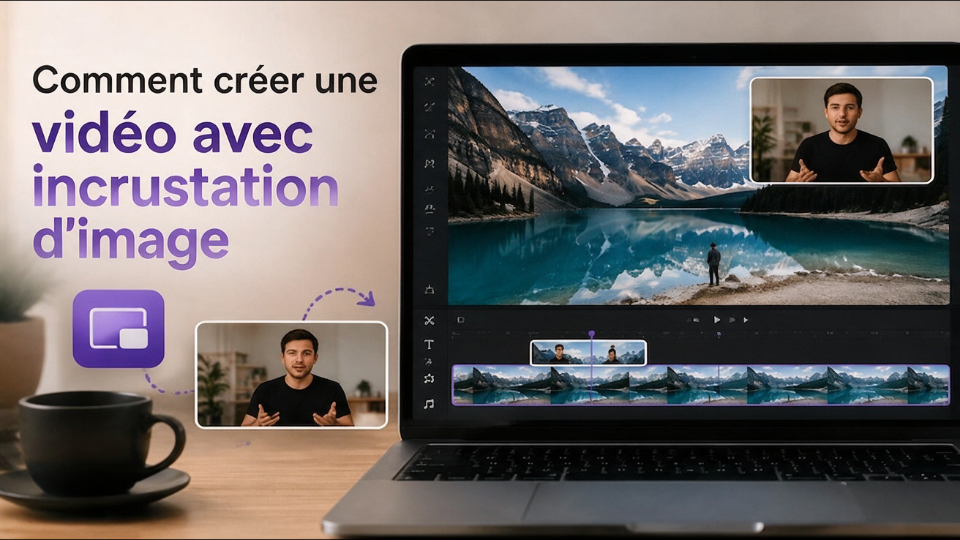
Une vidéo image dans l'image (PiP) place plusieurs vidéos ou images dans une autre vidéo, permettant aux spectateurs de regarder plusieurs éléments visuels en même temps. Cette disposition est largement utilisée dans différents types de contenu vidéo.
1 Vidéos de Réaction et de Commentaire
Les vidéos de réaction montrent généralement le visage du créateur dans une petite superposition tandis que le contenu original est diffusé en arrière-plan. Ce format permet aux spectateurs de voir à la fois la réaction et le matériel source simultanément, créant une expérience de visionnage plus captivante.
Idéal Pour :
YouTubers, critiques de films, commentateurs sportifs, réactions en direct et créateurs de divertissement.
2 Tutoriels et Cours en Ligne
Les vidéos éducatives combinent souvent des enregistrements d'écran avec une superposition de webcam pour que les instructeurs puissent expliquer des concepts tout en démontrant des logiciels, des présentations ou des leçons en ligne. Cela aide à établir une connexion plus forte avec les spectateurs et rend les instructions plus faciles à suivre.
Idéal Pour :
Enseignants, créateurs de cours en ligne, formateurs de logiciels, éducateurs en entreprise, et vidéos de présentation.
3 Contenu de Jeu et de Streaming
Les créateurs de jeux placent fréquemment une caméra faciale sur les séquences de jeu pour que le public puisse voir à la fois le jeu et les réactions du joueur. Cet agencement ajoute de la personnalité tout en maintenant une visibilité complète du jeu.
Idéal Pour :
Streamers Twitch, gamers sur YouTube, créateurs d'esports, speedrunners, et contenu en direct.
4 Démonstrations de Produits
Les entreprises affichent souvent un présentateur aux côtés de prises de produit en gros plan ou d'enregistrements d'écran. Cela permet aux spectateurs de voir les caractéristiques détaillées du produit tout en écoutant les explications en même temps.
Idéal Pour :
Vendeurs en ligne, critiques de produits, équipes marketing, démonstrations de logiciels, et créateurs de tutoriels.
Comment Créer une Vidéo Image dans l'Image Mac en Quelques Clics
Si vous cherchez un éditeur vidéo convivial pour PiP sur Mac, alors HitPaw Edimakor est un excellent choix. Contrairement aux éditeurs basiques qui ne supportent que des effets de superposition simples, Edimakor propose des outils d'édition avancés basés sur l'IA, facilitant la création de vidéos multi-couches époustouflantes.
Caractéristiques Clés d'Edimakor
- Édition de timeline multi-couches pour combiner plusieurs vidéos, images et pistes audio.
- Suppression de fond par IA pour créer des superpositions vidéo propres sans écran vert.
- Filtres, ajustements de couleurs, masques et effets visuels pour améliorer les vidéos PiP.
- Outils d'édition audio intégrés pour la musique, les voix off et les effets sonores.
- Fonctionnalités AI puissantes incluant sous-titres, traduction AI, synthèse vocale, génération d'images, et amélioration vidéo.


Voici comment créer des vidéos image dans l'image Mac en utilisant :
Étape 1 : Importer des Vidéos
Lancez HitPaw Edimakor et créez un nouveau projet. Importez votre vidéo principale et la seconde vidéo ou image que vous souhaitez utiliser comme superposition image dans l'image.

Faites glisser la vidéo principale sur la timeline principale, puis placez le second fichier média sur une piste au-dessus pour créer l'effet de superposition.
Étape 2 : Redimensionner la Vidéo de Superposition
Cliquez sur la vidéo de superposition dans la fenêtre d'aperçu et faites glisser ses poignées de coin pour la redimensionner. Déplacez la superposition vers n'importe quelle zone de l'écran en fonction de votre agencement préféré. Vous pouvez également ajuster finement la position de la superposition à l'aide des contrôles de transformation.
Étape 3 : Personnalisez Votre Vidéo
Une fois la superposition en place, personnalisez votre vidéo image dans l'image. Edimakor vous permet également d'ajouter des masques pour des formes de superposition créatives, de remplacer les arrière-plans en utilisant le supprimeur d'arrière-plan AI, d'appliquer des filtres, et plus encore. Ces outils facilitent la production de vidéos professionnelles sans expérience avancée en montage.
Étape 4 : Aperçu et Exportation
Prévisualisez l'ensemble du projet pour vous assurer que les deux vidéos sont synchronisées et positionnées correctement. Exportez la vidéo terminée dans votre résolution et ratio d'aspect préférés pour YouTube, Instagram, TikTok, les cours en ligne ou les présentations.
Comment Ajouter des Effets Image dans l'Image Mac en Utilisant iMovie
Si vous préférez utiliser l'éditeur vidéo intégré d'Apple, iMovie supporte l'édition de superposition basique en image dans l'image. Il offre un moyen simple de créer des vidéos PiP pour des projets basiques.
Étape 1 : Importez Vos Vidéos
Ouvrez iMovie et créez un nouveau projet. Importez votre vidéo principale, puis faites-la glisser sur la timeline.
Étape 2 : Cliquez sur Paramètres de Superposition Vidéo
Sélectionnez le clip de superposition et cliquez sur "Paramètres de Superposition Vidéo" au-dessus de la fenêtre d'aperçu. Parmi les options de superposition, choisissez "Image dans l'Image" pour appliquer l'effet et insérer l'image souhaitée.
Étape 3 : Ajustez la Taille et la Position
Redimensionnez la superposition en faisant glisser ses coins dans la fenêtre d'aperçu. Déplacez-la à l'emplacement souhaité et ajustez les paramètres de fondu, de bordure ou d'ombre si nécessaire. Une fois satisfait, exportez votre projet terminé.
Verdict Final : Edimakor vs iMovie pour les Vidéos Image dans l'Image
Les deux applications vous permettent de créer des vidéos image dans l'image, mais elles s'adressent à différents utilisateurs.
| Caractéristique | HitPaw Edimakor | iMovie |
|---|---|---|
| Édition image dans l'image | ✔ Avancée | ✔ Basique |
| Multiples couches vidéo | ✔ Flexibilité créative illimitée | Limité |
| Redimensionnement et positionnement | ✔ Contrôles précis | ✔ Contrôles basiques |
| Suppression de fond | ✔ Alimentée par IA | ✘ Non disponible |
| Filtres et effets | ✔ Bibliothèque étendue | Limité |
| Outils d'édition avancés | ✔ Sous-titres AI, TTS, traduction, génération d'images, effets | Édition basique uniquement |
| Idéal Pour | Créateurs professionnels, YouTubers, éducateurs, marketeurs | Débutants et utilisateurs occasionnels |
Pour les utilisateurs qui ajoutent régulièrement des images à des vidéos, créent des vidéos de réaction ou ajoutent plusieurs vidéos ensemble, Edimakor offre un flux de travail beaucoup plus efficace qu'iMovie.
FAQs
R1 : Le nombre dépend du logiciel que vous utilisez. Edimakor supporte l'édition de timeline multi-couches, vous permettant de combiner plusieurs vidéos, images et graphiques dans le même projet. iMovie est plus limité et fonctionne mieux pour des dispositions image dans l'image plus simples.
R2 : Oui. HitPaw Edimakor inclut la suppression de fond par IA, rendant facile la suppression ou le remplacement de l'arrière-plan d'une vidéo de superposition sans nécessiter un écran vert.
R3 : Oui. Vous pouvez modifier la luminosité, le contraste, la saturation, l'équilibre des couleurs, et appliquer des filtres indépendamment sur les vidéos de superposition et d'arrière-plan, créant un aspect visuel plus cohérent.
R4 : Pour des projets basiques, iMovie est un bon point de départ. Cependant, les créateurs qui ont besoin de fonctionnalités d'édition avancées, d'outils AI, de suppression de fond ou de plusieurs couches de superposition bénéficieront de l'utilisation de HitPaw Edimakor à la place.
Conclusion
Voici les deux façons de faire une image dans l'image Mac. HitPaw Edimakor offre une bien plus grande flexibilité avec l'édition multi-couches, les outils alimentés par l'IA, et des options de personnalisation professionnelle. Essayez Edimakor sur Mac et simplifiez votre flux de travail d'édition.
Laissez un commentaire
Créez votre avis sur les articles HitPaw