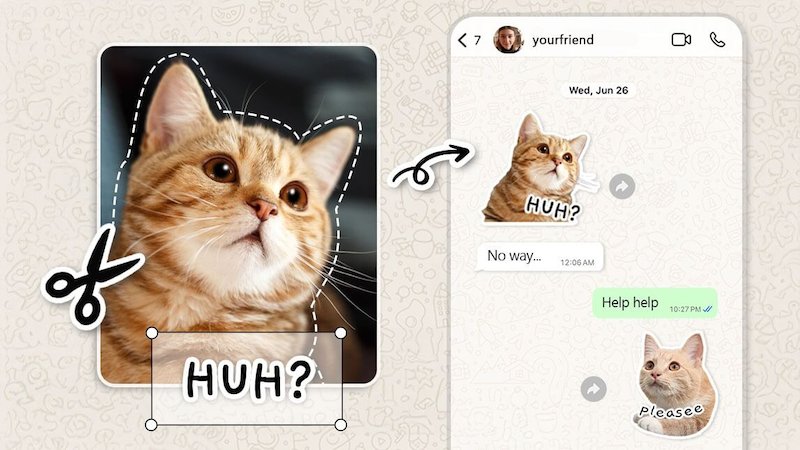
Stickers sont l'un des moyens les plus populaires de créer des réactions et des émoticônes uniques. Contrairement aux émojis traditionnels, les stickers personnalisés permettent aux utilisateurs d'ajouter une touche personnelle en transformant leurs photos préférées, selfies, animaux de compagnie et moments mémorables en designs créatifs. Comment transformer une photo en autocollant ? Avec la dernière technologie, vous pouvez facilement convertir des photos en stickers en 2026. Dans ce guide, nous explorerons plusieurs méthodes pour transformer des images en stickers, y compris des instructions étape par étape pour iPhone, Android, Canva, WhatsApp et Snapchat. Assurez-vous de lire ce guide jusqu'à la fin.
Partie 1 : Qu'est-ce qu'un Sticker Photo ?

Un sticker photo est une découpe numérique créée à partir d'une image. Il est devenu l'un des moyens les plus simples et créatifs pour s'exprimer — que ce soit pour discuter avec des amis, promouvoir votre entreprise ou construire une forte identité de marque. Contrairement à une photo ordinaire, un sticker présente un fond transparent, lui permettant de se fondre harmonieusement dans les messages, publications sur les réseaux sociaux, vidéos, présentations et autres contenus numériques. Aujourd'hui, les stickers photo sont largement utilisés sur des plateformes telles que WhatsApp, iMessages, Snapchat, Telegram et Instagram.
Partie 2 : Comment Transformer une Photo en Sticker sur iPhone
Les stickers sont un moyen amusant et personnel d'égayer les conversations, histoires et publications. Si vous êtes utilisateur d'iPhone, vous n'avez pas besoin de télécharger une application tierce pour les créer. Avec la fonctionnalité de stickers intégrée disponible dans la dernière version d'iOS, vous pouvez facilement convertir n'importe quelle image en sticker personnalisé en quelques tapotements. Voici comment transformer une photo en autocollant sur iPhone :
- Ouvrez l'application “Photos” et sélectionnez l'image que vous souhaitez convertir en sticker. Appuyez pour l'ouvrir en plein écran.
- Touchez et maintenez le sujet principal jusqu'à ce qu'un contour apparaisse autour. Une fois le sujet sélectionné, relâchez votre doigt et appuyez sur l'option “Ajouter un Sticker”.
- En quelques secondes, l'iPhone convertira automatiquement l'image en sticker. Vous pouvez y accéder depuis le panneau d'émojis ou de stickers dans iMessage.
Partie 3 : Comment Transformer une Photo en Sticker sur Android
Avec Android, vous pouvez facilement créer des stickers découpés personnalisés et donner vie à vos moments préférés — pas besoin de compétences en design. De nombreux smartphones Android modernes sont équipés de fonctionnalités d'édition photo IA intégrées qui peuvent détecter automatiquement le sujet principal d'une image et le convertir en sticker. Suivez les instructions ci-dessous pour apprendre comment créer un sticker à partir d'une photo Android :
- Lancez l'application Galerie ou Google Photos de votre téléphone et sélectionnez l'image que vous souhaitez convertir en sticker.
- Appuyez et maintenez le sujet de la photo pendant quelques secondes. Une fois sélectionné, un menu apparaîtra sur votre écran avec des options telles que Copier, Partager et Enregistrer en tant que Sticker.
- Appuyez sur l'option “Enregistrer en tant que Sticker” pour convertir automatiquement le sujet sélectionné en sticker personnalisé. Vous pouvez désormais utiliser le nouveau sticker sur des applications comme Google Messages, WhatsApp, Telegram, Instagram, et plus.
Partie 4 : Comment transformer une photo en autocollant avec Canva
Saviez-vous que vous pouvez également créer des stickers engageants en utilisant des outils en ligne comme Canva ? Canva offre un incroyable Créateur de Stickers qui transforme automatiquement n'importe quelle image en un sticker de haute qualité en un seul clic — aucune expérience en édition requise. Que vous souhaitiez transformer un selfie, un logo d'entreprise, une photo d'animal de compagnie, une image de produit ou une illustration en sticker, Canva fournit tous les outils dont vous avez besoin pour personnaliser votre design. Voici comment transformer une photo en sticker sur Canva :
- Accédez au site officiel de Canva et cliquez sur l'option “Créer un Nouveau Design”. Faites glisser la photo de votre bureau vers Canva. Les utilisateurs peuvent également cliquer sur l'icône “+” pour télécharger l'image.
- Sélectionnez l'image, cliquez sur le bouton “Modifier l'Image” et choisissez l'option “Suppression de l'Arrière-plan”. Cela supprimera instantanément l'arrière-plan de votre image. Cliquez sur “Appliquer” pour enregistrer les modifications.
- Ensuite, allez dans la section “Ombres” et choisissez l'option Glow. Réglez la couleur de fond de la lueur sur blanc, réglez le flou à 0 et la transparence à 100 %. Une fois toutes les personnalisations terminées, cliquez sur le bouton “Télécharger” pour enregistrer le sticker.
Partie 5 : Comment transformer une photo en autocollant sur WhatsApp
WhatsApp est l'une des applications de messagerie les plus populaires disponibles sur les appareils Android et iOS. L'application regorge de fonctionnalités étonnantes et offre un émoji et un sticker dédiés, permettant aux utilisateurs de créer et partager des stickers personnalisés sans dépendre d'applications tierces. Si vous souhaitez apprendre à transformer des images en stickers sur WhatsApp, vous êtes au bon endroit. Voici les instructions étape par étape :
- Ouvrez WhatsApp sur vos appareils Android et iOS. Ouvrez une conversation avec quelqu'un et sélectionnez l'option “Sticker” disponible en bas à droite. Appuyez sur l'icône “Sticker” et ouvrez votre collection privée de stickers.
- Appuyez sur le bouton “Créer”. Choisissez la photo que vous souhaitez utiliser pour votre sticker. Assurez-vous de sélectionner une photo claire qui montre l'émotion ou le contexte que vous souhaitez.
- Après avoir choisi votre photo, il est temps d'éditer votre sticker. Personnalisez-le selon vos besoins. Une fois le processus de personnalisation terminé, cliquez sur le bouton “Envoyer”. Votre sticker sera automatiquement enregistré dans la section “Mes Stickers”.
Partie 6 : Comment transformer une photo en autocollant sur Snapchat
Les stickers sont une partie créative et amusante de Snapchat, mais saviez-vous que vous pouvez en fait créer vos propres stickers Snapchat ? Snapchat vous permet de transformer des objets, personnes, animaux de compagnie, et autres sujets de vos photos en stickers personnalisés. Le processus de création de votre propre sticker Snapchat personnalisé est rapide et simple. Suivez les instructions ci-dessous pour apprendre comment transformer une photo en sticker sur Snapchat :
- Lancez Snapchat sur votre appareil et capturez tout ce que vous souhaitez transformer en sticker. Vous pouvez également télécharger une photo de votre pellicule.
- Ensuite, appuyez sur l'icône “Ciseaux” située dans la barre d'outils d'édition sur le côté droit de l'écran. Cette fonctionnalité est conçue pour créer des stickers personnalisés à partir de vos photos.
- Avec votre doigt, dessinez autour du sujet que vous souhaitez convertir en sticker. Une fois la découpe terminée, Snapchat l'enregistrera automatiquement dans votre bibliothèque de Stickers Personnalisés.
Astuce Bonus : Comment Ajouter un Sticker Personnalisé à une Vidéo avec HitPaw Edimakor
HitPaw Edimakor est un éditeur vidéo alimenté par l'IA qui facilite la personnalisation des vidéos avec des éléments créatifs comme des stickers personnalisés, des émojis, du texte, des animations et des effets. Les utilisateurs peuvent librement placer des stickers n'importe où dans leurs vidéos, ajuster leur taille et leur position, et créer du contenu engageant pour les réseaux sociaux, tutoriels, vidéos marketing, et vlogs. En plus de ses fonctionnalités d'édition flexibles, Edimakor offre des outils alimentés par l'IA tels que Texte en Vidéo, Image en Vidéo, et Texte en Image pour aider à rationaliser le processus créatif. Avec une interface intuitive et des capacités d'édition puissantes, Edimakor permet à quiconque de créer des vidéos soignées sans expérience professionnelle en édition.
Caractéristiques Clés de HitPaw Edimakor
- Ajouter des Stickers Personnalisés : Avec l'aide de cet outil, les utilisateurs peuvent ajouter des stickers personnalisés à n'importe quelle vidéo en quelques clics seulement — aucune expérience en édition ou aide professionnelle requise.
- Éditeur Vidéo Avancé : HitPaw Edimakor offre des capacités d'édition vidéo avancées, permettant aux utilisateurs de personnaliser la vidéo IA selon leurs besoins. Il vous permet d'améliorer la vidéo IA, d'ajouter des stickers, et bien plus.
- Texte en Vidéo : L'une des fonctionnalités les plus remarquables de cet outil est qu'il permet aux utilisateurs de créer des vidéos IA de haute qualité avec une invite de texte ou tout matériel source. Entrez les invites de texte, choisissez le modèle IA, et cliquez sur le bouton “Générer”.
- Compatibilité : HitPaw Edimakor fonctionne parfaitement avec plusieurs appareils, y compris Windows et macOS. Prend en charge toutes les versions de Windows telles que Vista, XP, 7, 8, 8.1, 10, et 11.
- Interface Intuitive : Le programme offre une interface facile à utiliser, permettant aux utilisateurs d'ajouter des stickers aux vidéos sans expérience en édition ou aide professionnelle. Idéal pour les utilisateurs non-tech et débutants.
Guide Étape par Étape :
Avec HitPaw Edimakor, les utilisateurs peuvent facilement ajouter des stickers personnalisés aux vidéos. Suivez les instructions ci-dessous pour le faire :
Étape 1 : Téléchargez, installez et lancez HitPaw Edimakor depuis son site officiel. Choisissez l'option “Média” et téléchargez la vidéo dans laquelle vous souhaitez ajouter des stickers personnalisés.


Étape 2 : Maintenant, sélectionnez l'option “Stickers” disponible en haut. Parcourez les stickers disponibles et sélectionnez celui que vous souhaitez utiliser. Faites glisser et déposez le sticker directement sur la timeline au-dessus de votre piste vidéo.
Étape 3 : Une fois que vous avez terminé d'ajouter et de personnaliser vos stickers, cliquez sur le bouton “Exporter” dans le coin supérieur droit de l'éditeur. Choisissez le format préféré et cliquez à nouveau sur le bouton “Exporter” pour télécharger la vidéo.
Réflexions Finales
Après avoir lu ce guide, vous savez maintenant comment transformer une photo en sticker sur iPhone, Android, WhatsApp, Canva, et Snapchat. De plus, nous avons également présenté un incroyable éditeur vidéo IA nommé HitPaw Edimakor. Avec l'aide de cet outil, les utilisateurs peuvent facilement ajouter des stickers personnalisés à leurs vidéos sans expérience en édition ou aide professionnelle.
Laissez un commentaire
Créez votre avis sur les articles HitPaw