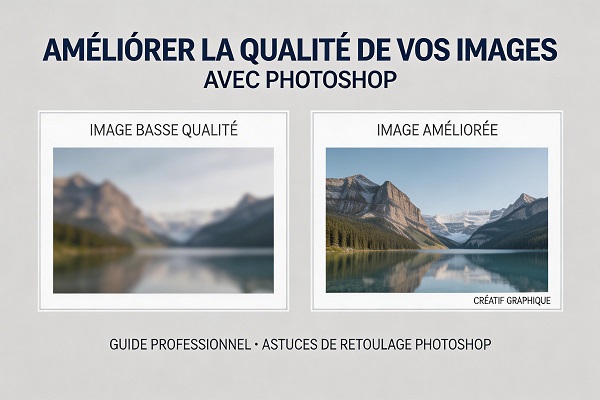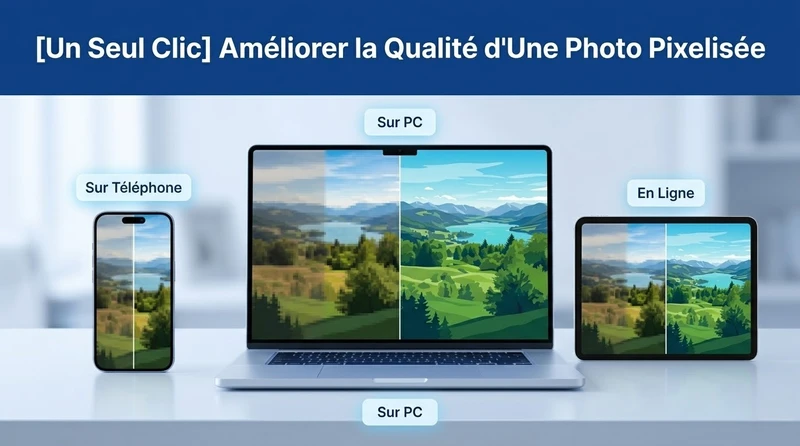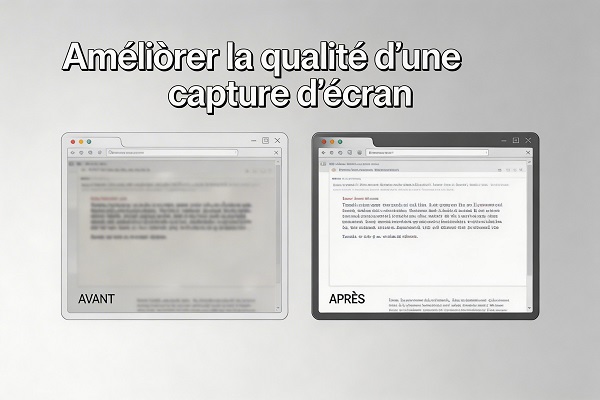
Il vous est sûrement arrivé de capturer une scène sur une page web ou dans une vidéo, pour constater que l'image enregistrée était floue ou pixelisée. Si vous avez eu besoin d'améliorer la qualité d'une photo de capture — notamment pour l'utiliser dans une présentation, un blog ou sur les réseaux sociaux — cet article est fait pour vous. Nous vous expliquons les causes fondamentales de la perte de qualité lors d'une capture, ainsi que diverses méthodes pour améliorer la qualité des photos sur PC et iPhone. Utilisez un logiciel gratuit d'amélioration de qualité photo pour transformer vos captures floues en images nettes et percutantes.

Partie 1. Pourquoi la qualité diminue-t-elle lors d'une capture ?
Avant d'aborder les méthodes d'amélioration de la qualité photo, il est important de comprendre pourquoi la qualité se dégrade lors d'une capture. La principale raison est la différence entre la résolution de l'écran et le format d'enregistrement. Par exemple, capturer une vidéo haute résolution sur un petit écran enregistre l'image à une résolution bien inférieure à l'original, ce qui la rend floue. De plus, lorsque la capture est automatiquement enregistrée au format JPEG, une perte de qualité se produit lors de la compression. Un paramètre de qualité bas dans le logiciel de capture peut également réduire la netteté de l'image. Connaître ces causes à l'avance permet de limiter la dégradation — par exemple en enregistrant en PNG ou en capturant en mode plein écran.
Partie 2. Principaux cas nécessitant l'amélioration de la qualité d'une capture
Les situations nécessitant d'améliorer la qualité d'une capture d'écran sont plus variées qu'on ne le pense. Voici un tour d'horizon des cas les plus courants.
1. Captures de vidéos YouTube ou Netflix
Lors du visionnage d'une vidéo, il arrive souvent que la scène capturée s'avère floue ou pixelisée à l'enregistrement. Cela se produit parce que la résolution de lecture de la vidéo est inférieure à celle de l'écran, ou parce que la capture s'effectue sur une image compressée lors du streaming. Dans ce cas, utiliser une méthode d'amélioration de qualité photo permet d'obtenir une image de capture bien plus nette.
2. Captures de pages web et documents en ligne
La dégradation de qualité survient également lors de la capture de contenus issus de blogs, d'articles de presse ou de documents en ligne. En particulier, lorsque le texte est flou dans une capture, la lisibilité en pâtit et l'image devient difficile à utiliser. Dans ce cas aussi, un outil d'amélioration de qualité photo peut restaurer la netteté jusqu'au texte.
3. Captures d'images reçues via messagerie
Les images reçues via des messageries sont automatiquement compressées lors de la transmission, ce qui dégrade considérablement leur qualité par rapport à l'original. Capturer une image déjà compressée entraîne une dégradation supplémentaire — restaurer l'image avec un logiciel d'upscaling est alors une solution efficace.
4. Captures destinées aux réseaux sociaux et aux blogs
Une capture de faible qualité destinée à Instagram ou à un blog donne une impression de contenu peu soigné. La netteté est particulièrement importante pour les images de comparaison ou les captures de tutoriels — connaître les méthodes d'amélioration de qualité photo est donc un vrai atout pour la création de contenu.
Partie 3. 5 méthodes recommandées pour améliorer la qualité d'une capture sur PC
1. HitPaw Edimakor : logiciel d'amélioration d'image tout-en-un basé sur l'IA
Le premier logiciel que nous recommandons pour améliorer la qualité des captures photo est HitPaw Edimakor . Edimakor est un logiciel professionnel de montage vidéo et d'édition d'images basé sur l'IA, proposant une fonction « Améliorateur d'image » qui rend les captures floues nettes en quelques clics. Avec ses nombreux préréglages de styles d'écran, l'amélioration de qualité photo est possible sans aucune connaissance en édition, et la résolution peut être upscalée jusqu'à 4 fois. Son interface multilingue permet aux nouveaux utilisateurs de démarrer sans appréhension, et des crédits gratuits sont disponibles pour essayer gratuitement l'amélioration de qualité photo.
Fonctionnalités principales
- Amélioration d'image : restaure la netteté des captures floues grâce à l'améliorateur d'image IA
- Préréglages : amélioration de qualité photo en un clic grâce aux nombreux préréglages de styles d'écran
- Upscaling : conversion en haute qualité avec upscaling de la résolution jusqu'à 4 fois
- Réduction du bruit : fonction IA pour nettoyer les images granuleuses
- Tout-en-un : prise en charge non seulement des images, mais aussi du montage vidéo et de l'enregistrement d'écran
Comment améliorer la qualité d'une capture avec Edimakor
Voici les étapes détaillées pour améliorer la qualité d'une capture photo avec l'améliorateur d'image d'Edimakor — suivez-les une par une.
Étape 1 : Téléchargez Edimakor depuis le site officiel HitPaw ci-dessous, puis procédez à l'installation. Compatible Windows et Mac — choisissez la version correspondant à votre système.


Étape 2 : Une fois le programme lancé, cliquez sur « Boîte à outils » dans le menu de gauche, puis sélectionnez « Améliorateur d'image » dans la catégorie « Image ».
Étape 3 : Une fois la fonction Améliorateur d'image lancée, vérifiez que vous êtes bien dans la catégorie « Média » > « Améliorateur d'image ». Vous verrez en haut les onglets « Styles d'écran », « Personnalisé » et « Mes créations ». Ce guide commence par « Styles d'écran ». Cette section propose divers préréglages d'amélioration de qualité photo — sélectionnez celui qui correspond à votre capture.
Étape 4 : Importez la capture dont vous souhaitez améliorer la qualité. Après l'import, sélectionnez la résolution souhaitée et cliquez sur le bouton « Générer » — l'IA améliore automatiquement la qualité de l'image.
Étape 5 : Une fois la génération terminée, accédez à la catégorie « Mes créations » pour consulter la photo dont la qualité a été améliorée. En survolant la photo générée avec le curseur, une icône de fichier apparaît — cliquez dessus pour ouvrir directement le dossier d'enregistrement.
2. iLoveIMG : site d'upscaling IA en ligne
Si vous souhaitez améliorer gratuitement la qualité d'une photo directement depuis votre navigateur, sans installation de logiciel, iLoveIMG est notre recommandation. iLoveIMG est un outil d'upscaling d'images en ligne basé sur l'IA, utilisable gratuitement sans connexion — idéal pour des améliorations rapides et ponctuelles.
- Rendez-vous sur le site officiel d'iLoveIMG et sélectionnez le menu « Upscaler d'image ».
-
Glissez-déposez la capture à améliorer ou importez-la via le bouton d'upload.
- Une fois l'import terminé, choisissez le facteur d'upscaling souhaité et cliquez sur le bouton « Upscaler ». L'IA analyse automatiquement l'image et augmente sa résolution.
- Une fois terminé, cliquez sur le bouton « Télécharger » pour enregistrer l'image. L'amélioration de qualité photo est disponible gratuitement sans inscription.
3. MyEdit : site d'amélioration de qualité photo par IA
MyEdit est un site d'édition photo en ligne proposé par CyberLink, et l'un des outils les plus simples pour améliorer la qualité d'une photo par IA. Il traite simultanément la correction du flou, l'amélioration de la résolution et la restauration des détails du visage en une seule opération — idéal pour les captures photo nécessitant une amélioration de qualité.
- Rendez-vous sur le site officiel de MyEdit et sélectionnez la fonction « Amélioration de qualité photo ».
-
Glissez-déposez votre capture ou sélectionnez le fichier pour l'importer. Les formats JPG, PNG, GIF et BMP sont tous pris en charge.
- Dès l'import, l'IA analyse automatiquement l'image et procède simultanément à la correction du flou, à l'amélioration de la résolution et à la restauration des détails. Une fois le traitement terminé, vous pouvez comparer l'image originale et l'image corrigée.
- Si l'image vous convient, cliquez sur le bouton « Télécharger » pour enregistrer la photo dont la qualité a été améliorée.
4. Fotor : site de retouche d'images en ligne
Fotor est un site professionnel d'édition photo en ligne recommandé pour ceux qui recherchent une méthode simple d'amélioration de qualité photo. Outre la correction automatique par IA, il permet d'ajuster manuellement et finement la netteté et le contraste, offrant ainsi diverses options d'amélioration de qualité photo gratuites. La prise en main est simple : importez l'image, cliquez sur le bouton « Amélioration IA » et la qualité est automatiquement améliorée.
- Rendez-vous sur le site officiel de Fotor et sélectionnez « Outils IA » > « Amélioration de qualité photo » dans le menu en haut.
- Glissez-déposez la capture à améliorer ou importez-la via le bouton d'upload.
- Une fois l'import terminé, cliquez sur le bouton « Générer ». L'IA analyse automatiquement la netteté, le contraste et les détails pour améliorer la qualité.
- Vérifiez l'image améliorée et cliquez sur « Télécharger » pour enregistrer la photo retouchée. L'amélioration de qualité photo est disponible gratuitement et facilement.
5. Imgupscaler : upscaler d'images gratuit basé sur l'IA
Imgupscaler est un upscaler d'images IA en ligne utilisable gratuitement sans connexion, idéal pour améliorer la qualité des captures photo. Il suffit d'importer une image pour que l'IA l'analyse automatiquement, restaure les détails manquants et upscale la résolution jusqu'en 4K.
- Rendez-vous sur le site officiel d'Imgupscaler, cliquez sur le bouton « Upscaler d'image » ou glissez-déposez votre capture pour l'importer.
- Dès l'import, l'IA analyse automatiquement l'image, supprime le flou et augmente la résolution. Sélectionnez la résolution d'upscaling si nécessaire.
- Une fois le traitement terminé, vous pouvez comparer l'image originale et l'image retouchée.
Si l'image vous convient, cliquez sur le bouton « Télécharger » pour l'enregistrer. L'amélioration de qualité photo est disponible gratuitement sans inscription ni connexion — idéal pour les tâches rapides.
Partie 4. Comment améliorer la qualité des captures sur iPhone
1. CapCut : application gratuite de montage vidéo et photo
Si vous souhaitez améliorer la qualité de vos captures photo sur iPhone, essayez l'application CapCut. Développée par ByteDance, CapCut est une application gratuite de montage vidéo et photo proposant une fonction d'upscaling d'images basée sur l'IA — idéale lorsque vous avez besoin d'améliorer la qualité d'une capture.
- Téléchargez et installez CapCut depuis l'App Store, puis lancez l'application.
- Depuis l'écran principal, sélectionnez « Correction automatique », puis importez la capture dont vous souhaitez améliorer la qualité.
- Sélectionnez le média (photo ou vidéo) dont vous souhaitez améliorer la qualité, puis cliquez sur le bouton « Suivant » — l'IA analyse automatiquement l'image et améliore sa netteté et sa résolution.
- Vérifiez le résultat de l'amélioration de qualité photo, puis appuyez sur le bouton d'enregistrement en haut à droite pour sauvegarder dans votre pellicule.
2. Yome2x - Application spécialisée dans l'amélioration de résolution d'images par IA
Yome2x est une application spécialisée dans l'amélioration de résolution d'images grâce à la technologie IA — nous la recommandons si vous cherchez comment améliorer la qualité photo sur iPhone. Il suffit de sélectionner une capture et d'appuyer sur le bouton d'amélioration pour que la qualité de l'image s'améliore automatiquement.
- Recherchez Yome2x sur l'App Store, téléchargez-le et installez-le.
-
Lancez l'application, puis sélectionnez dans votre pellicule la capture dont vous souhaitez améliorer la qualité.
-
Configurez les paramètres nécessaires, ajustez le niveau de réduction du bruit, puis appuyez sur le bouton rond pour lancer la correction par IA.
- Une fois le traitement terminé, appuyez sur le bouton d'enregistrement pour sauvegarder dans votre pellicule. L'amélioration de qualité photo est disponible gratuitement et facilement — nous la recommandons aux utilisateurs iPhone.
Conclusion
Nous venons de vous présenter en détail les méthodes d'amélioration de la qualité des captures photo, classées par environnement — PC et iPhone. En comprenant les causes de la dégradation de qualité des captures et en appliquant la bonne méthode selon la situation, même une image floue peut devenir parfaitement nette. Sur PC, un logiciel professionnel comme Edimakor permet une amélioration précise de la qualité photo par IA ; pour les tâches simples, les sites gratuits d'amélioration de qualité photo présentés ci-dessus sont très pratiques. Sur iPhone, les applications d'amélioration de qualité permettent un upscaling photo simple et rapide — choisissez la méthode adaptée à votre usage.
Laissez un commentaire
Créez votre avis sur les articles HitPaw