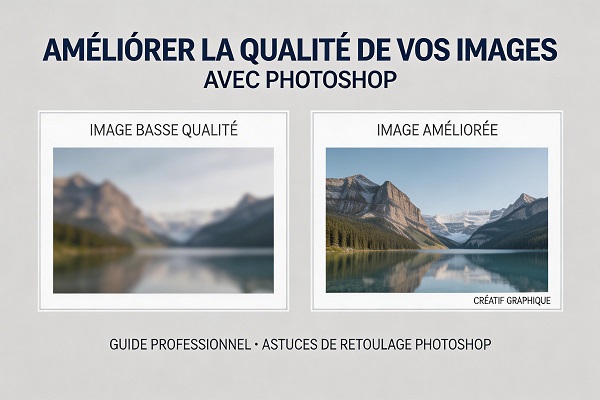
Lorsque vous souhaitez améliorer une photo floue ou de basse résolution, le programme qui vient immédiatement à l'esprit est Photoshop. Cependant, lorsque vous ouvrez Photoshop, vous pouvez vous sentir submergé par la diversité des fonctions et ne pas savoir par où commencer. Récemment, avec l'ajout des fonctionnalités AI de "super résolution" et "upscale génératif" dans Photoshop, les méthodes pour convertir des photos en haute résolution sont devenues encore plus variées. Dans cet article, nous allons résumer les principes fondamentaux de l'amélioration de la qualité d'image avec Photoshop, comment les configurer réellement, et même des programmes AI plus simples pour améliorer la qualité, alors lisez jusqu'au bout.

Partie 1. Principes fondamentaux de l'amélioration de la qualité d'image
Avant d'utiliser les fonctions d'amélioration de la qualité d'image de Photoshop, il est important de comprendre ce qui détermine la qualité d'une photo. La qualité d'une photo est principalement déterminée par trois éléments : la résolution, la netteté et le bruit. Plus la résolution est élevée, plus l'image peut contenir de pixels, permettant une expression détaillée. La netteté indique à quel point les contours de l'image sont clairs, et le bruit fait référence aux grains rugueux qui apparaissent lors de la prise de vue dans des environnements sombres. Dans le travail d'amélioration de la qualité avec Photoshop, il est essentiel de corriger ces trois éléments de manière cohérente pour obtenir un bon résultat, c'est pourquoi il est important de savoir quels éléments déterminent la qualité d'une photo. Augmenter simplement la résolution peut rendre l'image floue, et augmenter uniquement la netteté peut créer des contours artificiels, donc un ajustement équilibré est crucial. Récemment, les fonctions AI d'amélioration de la qualité de Photoshop ont rendu ce processus plus pratique en le traitant automatiquement, alors dans la prochaine partie, nous vous montrerons les paramètres de base à utiliser efficacement dans Photoshop.
Partie 2. Paramètres de base pour améliorer la qualité d'image avec Photoshop
Dans cette partie, nous allons vous montrer trois fonctions que vous pouvez utiliser pour améliorer la qualité d'image dans Photoshop. Suivez-les dans l'ordre.
1. Augmenter la résolution par deux avec la Super Résolution
Une fonction AI d'amélioration de la qualité de Photoshop à ne pas manquer est la "Super Résolution".
Cette fonction permet à l'AI d'analyser l'image et de doubler la résolution d'origine, ce qui est idéal lorsque vous avez besoin de convertir des photos en haute qualité avec Photoshop. Pour l'utiliser, ouvrez l'image dans Photoshop, sélectionnez 'Préférences' > 'Camera Raw', cliquez avec le bouton droit sur l'image et choisissez 'Améliorer'. Cochez 'Super Résolution' et cliquez sur 'Ouvrir', l'AI augmentera automatiquement la résolution. Notez que plus l'image est grande, plus le temps de traitement peut être long.
2. Corriger les photos floues avec l'effet de Netteté
Une autre fonction fréquemment utilisée dans l'amélioration de la qualité avec Photoshop est l'effet de netteté. Dans le menu supérieur, sélectionnez 'Filtre' > 'Netteté' > 'Netteté Avancée' pour rendre les contours de l'image plus nets et améliorer la qualité globale. Si vous avez besoin d'un réglage plus fin, essayez 'Masque Flou' ou 'High Pass'.
3. Nettoyer les images granuleuses avec la réduction du Bruit
Les photos prises dans des environnements sombres ou les photos anciennes contiennent souvent beaucoup de bruit. Dans ces cas, sélectionnez 'Filtre' > 'Bruit' > 'Réduction du Bruit' pour réduire les grains rugueux caractéristiques du bruit et nettoyer l'image. Ajustez les curseurs d'intensité et de préservation des détails pour éliminer le bruit tout en conservant les détails importants. Utilisez cela dans votre travail d'amélioration de la qualité avec Photoshop.
Partie 3. Recommandation de programme AI pour l'amélioration de la qualité – Edimakor
Photoshop est connu comme le standard de l'industrie, mais ses fonctions sont si complexes et nécessitent un abonnement payant que cela peut être intimidant pour certains. Si vous souhaitez obtenir des résultats de qualité équivalente à Photoshop sans l'utiliser, essayez HitPaw Edimakor. Edimakor est un programme d'édition professionnel d'images et de vidéos basé sur l'AI, capable d'améliorer la qualité à un niveau similaire à Photoshop avec seulement quelques clics, sans réglages compliqués. Il propose de nombreux préréglages adaptés à divers usages, allant de l'image générale à la restauration de visages, la réduction du bruit, et la restauration de détails. Avec le support de la langue coréenne, même les débutants peuvent commencer sans pression, et un essai gratuit est disponible, donc utilisez-le comme alternative pour l'amélioration de la qualité avec Photoshop.
Fonctions principales
- Upscale d'image : Restauration nette d'une photo floue en un seul clic
- Support de préréglages : Offre divers modes tels que général, restauration de visage, réduction du bruit, restauration de détails
- Upscale : Supporte une résolution allant jusqu'à 4K, offrant un niveau de conversion haute qualité équivalent à Photoshop
- Édition d'image : Supporte des ajustements fins tels que la luminosité, le contraste, la couleur, comme les fonctions de base de Photoshop
- Support tout-en-un : Fournit des fonctions intégrées pour l'édition d'image et de vidéo, la génération de sous-titres AI, etc.
Méthode pour améliorer la qualité d'image avec Edimakor
Ensuite, nous vous expliquerons étape par étape comment utiliser l'améliorateur d'image AI d'Edimakor pour obtenir une amélioration de la qualité d'image comparable à Photoshop, alors suivez chaque étape.
Étape 1 : Téléchargez Edimakor à partir du site officiel ci-dessous et installez-le. Il est compatible avec Windows et Mac, alors choisissez la version qui correspond à votre ordinateur actuel.


Étape 2 : Lorsque le programme démarre, cliquez sur 'Boîte à outils' dans le menu de gauche et choisissez 'Améliorateur d'image' dans la catégorie 'Image'. Vous pouvez facilement le trouver en vous référant à l'image ci-dessous.
Étape 3 : Une fois l'améliorateur d'image lancé, assurez-vous que vous êtes bien dans la catégorie 'Améliorateur d'image'. Vous verrez divers préréglages à l'écran. Choisissez le préréglage dont vous avez besoin parmi l'amélioration générale, la restauration de visage, la réduction du bruit, la restauration de détails, etc. Notez que choisir le mode adapté à votre usage, comme avec l'amélioration de la qualité dans Photoshop, vous donnera des résultats plus précis.
Étape 4 : Une fois le préréglage choisi, il est temps d'importer l'image d'origine dont vous souhaitez améliorer la qualité. Cliquez sur le bouton '+' ou faites glisser et déposez le fichier pour le télécharger. Une fois l'image téléchargée, sélectionnez la résolution souhaitée, puis cliquez sur le bouton 'Générer'. L'AI procédera alors automatiquement à l'amélioration de la qualité au niveau de Photoshop, alors attendez un moment.
Étape 5 : Vous pouvez vérifier l'image générée dans 'Mes créations'. Si vous avez besoin d'une édition supplémentaire, comme avec les fonctions de base de Photoshop, ajustez librement le ratio, l'opacité, etc., dans les options d'écran à droite. Une fois l'édition terminée, cliquez sur le bouton 'Exporter' pour enregistrer le fichier. Toutes les étapes sont alors terminées.
Conclusion
Jusqu'à présent, nous avons résumé les principes de l'amélioration de la qualité avec Photoshop, comment les configurer réellement, et les programmes AI plus simples à utiliser. En utilisant les fonctions de Super Résolution, d'effet de Netteté, et de réduction du Bruit de Photoshop, vous pouvez améliorer la qualité des images avec Photoshop, mais si les fonctions complexes ou l'abonnement payant vous rebutent, Edimakor est une bonne alternative avec un programme AI. Surtout, Edimakor permet d'améliorer la qualité au même niveau que les fonctions AI de Photoshop en quelques clics et, grâce à son interface intuitive en coréen, même les débutants peuvent commencer sans pression. Essayez-le de manière variée.
Laissez un commentaire
Créez votre avis sur les articles HitPaw