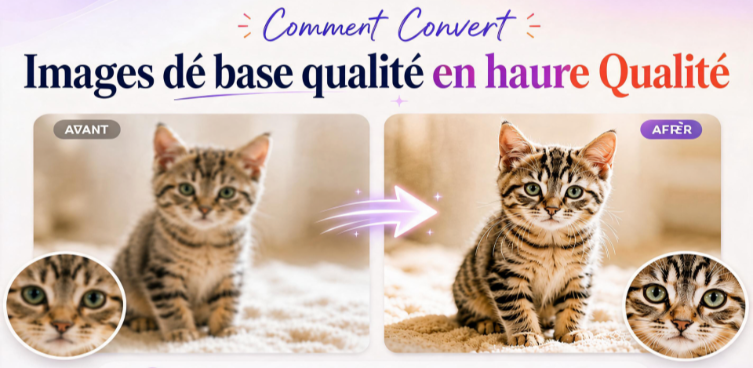
« Comment transformer une image basse résolution (28KB) en une image suffisamment haute résolution pour être imprimée ? »
C'est un problème courant lorsqu'on travaille avec des photos anciennes, des images compressées ou des fichiers téléchargés sur internet. Les images basse résolution apparaissent souvent floues ou pixélisées lorsqu'elles sont agrandies, ce qui les rend inappropriées pour l'impression.
Heureusement, les outils modernes peuvent aider à convertir photo en hd. En utilisant l'IA, des plateformes en ligne ou des logiciels professionnels, vous pouvez restaurer les détails et rendre vos images plus nettes et plus attrayantes.
Partie 1. Top 3 des méthodes pour convertir photo en hd
Choisir la meilleure manière de convertir photo en hd dépend de vos besoins. Vous pouvez essayer des outils basés sur l'IA, des upscalers en ligne gratuits ou utiliser des logiciels professionnels. Chaque choix a ses propres avantages et certains inconvénients.
Méthode 1. Comment améliorer la qualité d'une image avec l'IA (Edimakor)
Utiliser des outils d'IA comme Edimakor est l'une des manières les plus simples d'améliorer la qualité d'une image. Vous pouvez améliorer la résolution, réduire le flou et affiner les détails automatiquement en quelques étapes.
Étape 1 Téléchargez et installez Edimakor sur votre ordinateur, puis lancez le logiciel pour commencer.


Étape 2 Créez un nouveau projet. Allez dans le panneau Médias, trouvez l'Amélioration d'Image, et cliquez sur Scènes. Ensuite, choisissez la fonctionnalité que vous souhaitez pour rendre votre image plus nette.

Étape 3 Vous pouvez maintenant télécharger la photo de basse qualité que vous souhaitez améliorer. Choisissez les options d'amélioration par IA telles que l'upscaling d'image, l'affinage ou la réduction de bruit pour améliorer la clarté. Sélectionnez votre résolution cible (telle que HD ou 4K).
Étape 4 Une fois l'amélioration terminée, prévisualisez le résultat et exportez l'image. Votre photo de basse qualité sera enregistrée en haute qualité et prête à être partagée ou imprimée.
Conseil :
Les outils d'IA fonctionnent mieux avec des images relativement claires. Pour les photos très endommagées ou de très basse résolution, les résultats peuvent varier. Si vous avez besoin de plus de contrôle précis, envisagez d'utiliser un logiciel d'édition professionnel.
Méthode 2. Comment convertir des images en résolution 4K en ligne gratuitement
Les outils d'upscaling en ligne par IA facilitent la conversion des images en 4K sans installer de logiciel. Des outils comme Canva, Cutout Pro, Aiseesoft et Upscale.media vous permettent de télécharger une image et d'améliorer sa résolution en quelques clics.
Voici comment upscaler une image en 4K en utilisant un outil en ligne typique :
- Allez sur un site d'upscaling d'images par IA (comme Upscale.media ou Cutout Pro).
- Téléchargez votre image depuis votre appareil.
- Sélectionnez l'option d'upscale (par exemple, 2×, 4×, ou résolution 4K).
- Prévisualisez le résultat amélioré.
- Téléchargez l'image upscalée.
La plupart des plateformes proposent des plans gratuits, mais ils sont souvent assortis de limitations telles que des plafonds de taille de fichier, des vitesses de traitement plus lentes ou des filigranes.
Ces outils sont idéaux pour des modifications rapides et simples. Cependant, si vous avez besoin de plus de contrôle ou de traitement par lot, leurs fonctionnalités peuvent sembler limitées.
Méthode 3 : Comment convertir photo en hd dans Photoshop
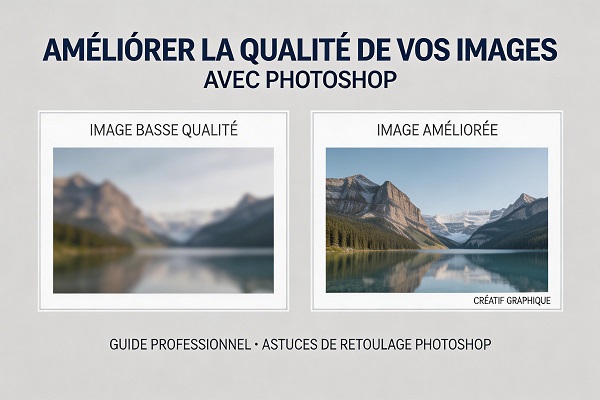
Photoshop peut améliorer les images de basse qualité en utilisant une combinaison d'ajustement de la résolution, d'affinage et de réduction de bruit. Cette méthode fonctionne même si les fonctionnalités d'IA comme la Super Résolution ne sont pas disponibles.
Voici comment le faire :
- Ouvrez votre image dans Photoshop.
- Dupliquez le calque (Ctrl + J / Cmd + J) pour protéger l'image originale.
- Allez dans Filtre Camera Raw
Cliquez Filtre > Filtre Camera Raw. - Améliorez la clarté de l'image dans Camera Raw :
- Texture : augmentez légèrement (+10 à +30)
- Clarté : augmentez modérément (+10 à +25)
- Netteté : ajustez dans le panneau Détails (40–70)
- Réduction du bruit : réduisez le bruit (20–50)
- Appliquez un affinage supplémentaire (optionnel) :
Allez dans Filtre > Netteté > Netteté optimisée- Quantité : 80–150%
- Rayon : 0.8–1.5
- Ajustez la taille de l'image si nécessaire :
Allez dans Image > Taille de l'image- Augmentez la résolution ou redimensionnez selon votre besoin
- Gardez "Rééchantillonnage" activé si vous souhaitez changer les dimensions en pixels
- Exportez l'image finale en haute qualité :
Allez dans Fichier > Exporter > Exporter sous- Format : JPG ou PNG
- Qualité : 90–100%
Idée clé :
Cette méthode améliore la qualité de l'image en combinant l'ajustement du contraste, l'amélioration de la clarté, l'affinage et la réduction du bruit, plutôt que de s'appuyer sur des outils d'upscaling par IA.
Comparaison rapide : Quelle méthode d'amélioration d'image est la meilleure pour vous
Choisir la bonne méthode dépend de vos besoins—vitesse, qualité ou contrôle. Voici une comparaison rapide des trois méthodes :
| Méthode | Idéal pour | Avantages | Inconvénients |
|---|---|---|---|
| Outils d'IA (Edimakor) | Débutants & résultats rapides | Rapide, facile à utiliser, amélioration automatique | Moins de contrôle sur les détails |
| Outils en ligne | Utilisation rapide ponctuelle | Aucune installation, workflow simple | Peut avoir des limites (filigranes, taille de fichier, vitesse) |
| Photoshop | Utilisateurs avancés | Contrôle total, résultats de haute qualité | Nécessite des compétences et plus de temps |
Lequel devriez-vous choisir ?
- Choisissez les outils d'IA si vous voulez la manière la plus rapide et la plus simple d'améliorer la qualité de l'image.
- Choisissez les outils en ligne si vous avez juste besoin d'une solution rapide sans installer de logiciel.
- Choisissez Photoshop si vous avez besoin d'un contrôle précis et d'un montage de niveau professionnel.
Partie 2. Conseils pratiques pour convertir des images en qualité HD pour de meilleurs résultats
Pour obtenir de meilleurs résultats lors de la conversion d'images de basse qualité en haute qualité, il est important de suivre quelques pratiques clés. Ces conseils peuvent vous aider à préserver les détails, éviter les erreurs courantes et obtenir des résultats plus clairs et plus naturels.
- Utilisez la meilleure image source : Utilisez toujours la version de la plus haute qualité disponible. Même les outils d'IA ont des limites—si l'image originale est extrêmement compressée ou minuscule (par exemple, 28KB), le résultat final peut encore être limité.
- Choisissez le bon mode d'amélioration par IA : Différents modèles d'IA se concentrent sur différentes améliorations, telles que l'affinage, la réduction du bruit ou la restauration du visage. Testez quelques modes et choisissez celui qui paraît le plus naturel.
- Évitez le surtraitement : Appliquer trop d'affinage ou d'amélioration peut introduire du bruit, des artefacts ou un aspect "plastique" non naturel. Des ajustements subtils produisent généralement de meilleurs résultats.
-
Optimisez le format et la résolution de sortie : Exportez votre image en fonction de son cas d'utilisation final :
- Pour le Web / les réseaux sociaux : Utilisez JPG ou PNG avec Full HD (1920×1080) ou plus
- Pour l'impression : Utilisez PNG ou TIFF avec une haute résolution (300 DPI) pour garantir la clarté
Partie 3. Problèmes courants lors de la conversion d'images de basse qualité
Lors de la conversion d'images de basse qualité en haute qualité, les résultats ne sont pas toujours ceux attendus. Voici quelques-uns des problèmes les plus courants—et comment les résoudre efficacement.
Problème 1. L'image reste floue après l'upscaling
Même après l'utilisation d'outils d'IA, certaines images peuvent rester floues—surtout si le fichier original est extrêmement petit ou manque de détails.
Pourquoi cela arrive-t-il :
- La résolution de l'image originale est trop basse (par exemple, fortement compressée ou inférieure à 50KB)
- Il n'y a pas assez de détails pour que l'IA puisse reconstruire
Comment le réparer :
- Commencez avec la meilleure source de qualité disponible
- Essayez différents modèles d'IA (certains sont meilleurs pour la reconstruction des détails)
- Évitez l'upscaling extrême en une seule étape.
Problème 2. L'image semble trop affinée ou artificielle
Le surtraitement peut rendre les images non naturelles, avec des artefacts visibles.
Signes à surveiller :
- Halos autour des bords
- Bruit excessif dans les zones sombres
- Textes "plastiques" ou trop lisses
Comment le réparer :
- Réduisez la force d'affinage
- Utilisez des modes d'IA qui se concentrent sur une amélioration naturelle
- Prévisualisez toujours avant d'exporter.
Problème 3. Perte de détails et de texture naturels
Certains outils peuvent supprimer les textures fines en essayant de réduire le bruit, rendant l'image plate ou irréaliste.
- Choisissez des outils qui équilibrent la réduction du bruit et la préservation des détails
- Comparez les résultats avant et après
- Ajustez les paramètres manuellement si possible
Problème 4. Risques pour la vie privée lors de l'utilisation d'outils en ligne
Télécharger des images sur des plateformes en ligne peut exposer vos fichiers à des risques pour la vie privée.
Comment rester en sécurité :
- Évitez de télécharger des images sensibles ou personnelles
- Utilisez des outils de confiance avec des politiques de confidentialité claires
- Préférez les outils qui suppriment automatiquement les fichiers téléchargés
FAQ sur l'amélioration de la qualité d'image
Oui, de nombreux outils offrent des versions gratuites, mais elles viennent souvent avec des limites telles que des filigranes, des sorties de résolution inférieure ou des restrictions d'utilisation.
Oui, les images de plus haute résolution entraînent généralement des tailles de fichier plus importantes. Choisir le bon format (comme JPEG pour une taille plus petite ou PNG pour une meilleure qualité) peut aider à équilibrer qualité et stockage.
Cela dépend de la plateforme. Vérifiez toujours la politique de confidentialité et évitez de télécharger des images sensibles. Pour une meilleure sécurité, envisagez d'utiliser un logiciel hors ligne.
Conclusion
Améliorer la qualité d'une image est plus facile que jamais avec les outils modernes. Les outils d'IA offrent le moyen le plus rapide et le plus simple d'améliorer les images, tandis que les logiciels professionnels fournissent plus de contrôle pour des modifications détaillées.
Pour une solution rapide et facile, des outils comme HitPaw Edimakor vous permettent de convertir photo en hd en quelques clics.
Laissez un commentaire
Créez votre avis sur les articles HitPaw