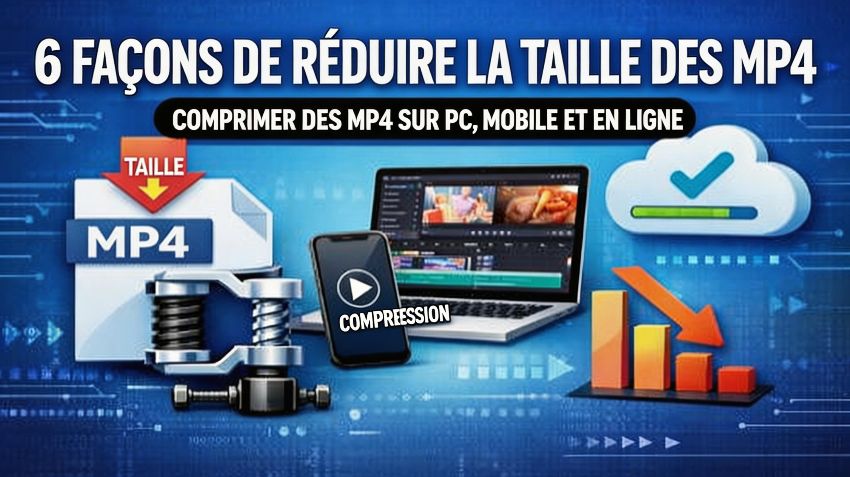
De nos jours, les performances des appareils photo des smartphones s'améliorant de plus en plus, même une seule vidéo peut facilement dépasser plusieurs centaines de Mo. Par conséquent, lorsque vous essayez d'envoyer une vidéo par KakaoTalk ou par e-mail, vous vous heurtez souvent à la limite de taille, et l'espace de stockage est insuffisant, ce qui nécessite souvent de réduire la taille des fichiers MP4. Dans cet article, nous allons vous expliquer pourquoi la compression des fichiers MP4 est nécessaire, et vous présenter des sites de compression vidéo en ligne et des applications pour smartphones que vous pouvez utiliser immédiatement. Comment compresser un MP4 Nous vous proposons un guide complet sur les méthodes de compression MP4, alors assurez-vous de lire cet article si vous êtes préoccupé par la taille de vos vidéos.

Partie 1. Pourquoi la taille des fichiers MP4 est-elle si grande ?
Pour résumer simplement pourquoi la taille des fichiers MP4 est grande, c'est parce que la quantité d'informations contenues dans la vidéo est importante. Plus la résolution est élevée, plus la fréquence d'images est rapide et plus le débit binaire est élevé, meilleure est la qualité de la vidéo, mais la taille du fichier augmente naturellement. Par exemple, une vidéo d'une minute filmée en 4K peut être plus de cinq fois plus volumineuse qu'une vidéo filmée en 720p. De plus, si la qualité audio est élevée, la taille du fichier avant compression MP4 ne peut qu'augmenter davantage. Il est donc important de déterminer quelle partie de ces éléments ajuster lorsque vous avez besoin de réduire la taille d'un MP4. Dans la prochaine partie, nous vous expliquerons ce qu'il faut savoir lorsque vous avez besoin de compresser un fichier MP4.
Partie 2. Principes de base à connaître avant de compresser un MP4
Avant de compresser un MP4, savoir comment la réduction de taille est obtenue vous permettra de compresser les fichiers plus efficacement. Examinons un par un les principes de base ci-dessous.
1. Réduction de la résolution
La résolution fait référence au nombre de pixels horizontaux et verticaux de la vidéo. Réduire une vidéo 4K à 1080p peut réduire la taille de moitié. Pour les téléchargements sur YouTube ou les réseaux sociaux, ou pour visionner sur mobile, une résolution de 1080p est généralement suffisante, ce qui fait de la réduction de la résolution l'une des méthodes les plus simples et efficaces pour compresser un MP4.
2. Réduction du débit binaire
Le débit binaire fait référence à la quantité de données traitées par seconde. Plus le débit binaire est élevé, meilleure est la qualité de l'image, mais la taille augmente également. Lors de la compression d'un MP4, si vous réduisez correctement le débit binaire, vous pouvez considérablement réduire la taille du fichier sans affecter visiblement la qualité de l'image. Il est recommandé de régler une vidéo 1080p entre 8 et 12 Mbps et une vidéo 720p entre 5 et 8 Mbps, en utilisant le codec H.264.
3. Réduction de la durée de la vidéo
Une méthode de base pour réduire la taille consiste à couper les parties inutiles. En éditant et en coupant les intros, outros ou les séquences filmées par erreur, vous pouvez espérer un effet de compression du fichier MP4, et cette méthode a l'avantage de réduire la taille sans perte de qualité. Si vous avez besoin de réduire la taille d'un MP4, commencez par vérifier la durée de la vidéo.
Partie 3. Comment compresser une vidéo mp4 avec un programme d'édition vidéo - Edimakor
Maintenant que nous avons vu les concepts de base pour réduire la taille d'un MP4, voyons quelles méthodes utiliser lorsque vous avez besoin de compresser un fichier. La méthode la plus sûre et la plus précise consiste à utiliser un programme d'édition professionnel. Dans cette partie, nous allons vous présenter HitPaw Edimakor un programme d'édition vidéo professionnel basé sur l'IA qui permet non seulement d'éditer des vidéos, mais aussi de compresser des fichiers MP4 en un seul processus pratique. Vous pouvez configurer directement la résolution, le débit binaire, la fréquence d'images et le mode d'encodage lors de l'enregistrement du fichier, ce qui en fait un programme recommandé pour ceux qui souhaitent réduire la taille tout en maintenant la qualité.
Fonctionnalités principales
- Réglage direct des paramètres de sortie tels que la résolution, le débit binaire et la fréquence d'images
- Prise en charge de l'encodage H.265 pour une compression efficace des fichiers MP4
- Fonctions d'édition de base pour couper et fusionner les vidéos, permettant de supprimer les parties inutiles
- Suppression du bruit basée sur l'IA, amélioration de la qualité d'image et autres fonctionnalités avancées disponibles
- Compatible avec Windows et Mac, interface en coréen facile à utiliser pour les débutants
Nous allons maintenant vous expliquer comment compresser une vidéo mp4 avec HitPaw Edimakor. Suivez les étapes ci-dessous si vous avez besoin de compression.
Étape 1 : Cliquez sur le site officiel ci-dessous pour télécharger HitPaw Edimakor, puis installez le programme. Edimakor est compatible avec Windows et Mac, choisissez donc la version qui correspond à votre ordinateur.


Étape 2 : Une fois Edimakor lancé, vous pouvez voir diverses fonctionnalités sur l'écran principal. Pour utiliser la fonction de compression MP4, cliquez sur 'Nouveau projet'.
Étape 3 : Sur l'écran d'édition, cliquez sur le bouton '+' pour importer un fichier ou faites glisser et déposez la vidéo MP4 que vous souhaitez compresser.
Étape 4 : Une fois le fichier téléchargé, commencez le processus de compression en déplaçant le fichier vers la timeline en bas. Il est important de le placer sur la timeline pour ajuster les paramètres d'exportation, donc assurez-vous de compléter cette étape.
Étape 5 : Enfin, cliquez sur 'Exporter' en haut à droite. Les 'paramètres de sortie' sont essentiels pour réduire la taille du MP4. Vous pouvez ajuster le format, la résolution, l'encodage, le débit binaire et la fréquence d'images, alors changez les réglages selon vos besoins, puis cliquez à nouveau sur 'Exporter' pour enregistrer. Par exemple, en réduisant une vidéo 4K à 1080p et en abaissant le débit binaire, vous pouvez minimiser la dégradation de la qualité tout en réduisant considérablement la taille.
Partie 4. comment compresser une vidéo mp4 en ligne (sans installation)
Pour ceux qui trouvent l'installation d'un programme contraignante, nous vous expliquons dans cette partie comment utiliser des sites de compression vidéo en ligne. Essayez les sites en ligne ci-dessous.
1. HandBrake
HandBrake, un programme de compression de fichiers MP4 gratuit basé sur l'open-source, est compatible avec Windows, Mac et Linux. Il prend en charge les codecs H.264 et H.265 et vous permet de régler la résolution, le débit binaire et la fréquence d'images, ce qui le rend utile lorsque vous avez besoin de compresser un MP4. Cependant, comme l'interface est en anglais et que les options de configuration sont nombreuses, il est recommandé aux personnes qui ont une certaine expérience de l'édition vidéo.
2. VLC
VLC, connu comme un lecteur vidéo, offre également des fonctionnalités de conversion vidéo et de compression MP4. Il est gratuit et compatible avec Windows, Mac et mobile, ce qui le rend pratique dans divers environnements. En utilisant la fonction 'Convertir' dans le menu Média, vous pouvez réduire le débit binaire pour compresser un MP4, bien que les réglages détaillés soient limités par rapport aux programmes de compression professionnels.
3. Freeconvert
Freeconvert est un site de compression vidéo en ligne qui peut être utilisé directement dans le navigateur sans installation. Il prend en charge l'encodage H.264 et H.265 et vous permet de définir directement la taille du fichier, ce qui est pratique pour ajuster à la taille souhaitée. Vous pouvez télécharger jusqu'à 1 Go gratuitement et il prend en charge divers formats vidéo en plus du MP4, donc si vous cherchez une méthode simple pour compresser un MP4, essayez-le.
4. VEED
VEED, une plateforme en ligne d'édition vidéo, offre également une fonction de compression de fichiers MP4. En téléchargeant la vidéo, il propose automatiquement des options de compression adaptées à la vidéo, ce qui est idéal pour les débutants qui ont des difficultés à régler le débit binaire ou la résolution. En plus de la compression, vous pouvez également ajouter des sous-titres et découper, bien que la version gratuite puisse inclure un filigrane.
5. Kapwing
Kapwing est une plateforme d'édition vidéo en ligne qui peut être utilisée pour réduire la taille des fichiers MP4. Vous pouvez définir séparément la résolution et le niveau de compression, et son interface intuitive est facile à utiliser pour les débutants. Bien que le plan gratuit ait certaines limitations de fonctionnalités, il est suffisant pour la compression simple des fichiers MP4, et il offre également des fonctionnalités d'édition vidéo.
6. VideoSmaller
VideoSmaller est l'un des sites de compression vidéo en ligne faciles à utiliser, sans besoin d'inscription. Vous pouvez simplement télécharger votre vidéo et appuyer sur le bouton de compression pour réduire automatiquement la taille, ce qui est recommandé pour ceux qui recherchent une méthode rapide de compression MP4 sans réglages compliqués. Cependant, la taille maximale de téléchargement est limitée à 500 Mo et bien qu'il prenne en charge le coréen, les options de réglage détaillées pour la compression sont limitées.
Partie 5. Comment compresser une vidéo mp4 sur smartphone
Si vous avez des vidéos sur votre smartphone, vous devez savoir comment réduire la taille des MP4 sur votre appareil. Nous vous expliquerons ci-dessous comment procéder pour iPhone et Android.
1. Comment compresser un MP4 sur iPhone
Si vous avez besoin de compresser un fichier MP4 sur iPhone, vous pouvez installer une application. Recherchez "compression vidéo" dans l'App Store et utilisez l'une des applications gratuites pour réduire la taille des fichiers MP4.
- Recherchez "compression vidéo" dans l'App Store, téléchargez l'application, lancez-la, puis sélectionnez la vidéo à compresser.
- Déplacez le curseur pour régler le niveau de compression souhaité. Plus vous allez à droite, plus la taille diminue, et plus vous allez à gauche, plus la qualité est préservée.
- Une fois les réglages effectués, appuyez sur le bouton "Compresser". La vidéo compressée sera automatiquement enregistrée dans votre album, alors vérifiez-la.
2. Comment compresser une vidéo mp4 sur Android
Le processus est similaire pour Android. Recherchez "compression vidéo" dans le Google Play Store, téléchargez l'application et procédez à la compression du fichier MP4.
- Recherchez "compression vidéo" dans le Google Play Store, installez l'application, lancez-la, puis sélectionnez la vidéo MP4 à compresser dans votre galerie.
- Choisissez l'option de qualité de compression souhaitée lorsque l'écran s'affiche.
- Une fois la compression terminée, vous pouvez voir la taille réduite par rapport à l'original. Appuyez sur le bouton "Enregistrer" pour enregistrer dans votre galerie, et vous avez terminé avec la méthode de compression MP4.
Conclusion
Dans cet article, nous avons exploré les principes de base de la compression des fichiers MP4 et présenté divers programmes, sites de compression vidéo en ligne et applications pour smartphones. Si vous avez besoin d'une compression MP4 détaillée en maintenant la qualité au maximum, essayez Edimakor comme guide. Si vous souhaitez compresser rapidement sans installation, utilisez les sites en ligne que nous avons présentés. Pour ceux qui ont besoin de réduire la taille d'un MP4 sur smartphone, nous avons décrit les méthodes ci-dessus, alors choisissez celle qui convient à l'espace de stockage de votre vidéo et procédez à la compression pour gérer facilement vos vidéos sans souci d'espace de stockage.
Laissez un commentaire
Créez votre avis sur les articles HitPaw