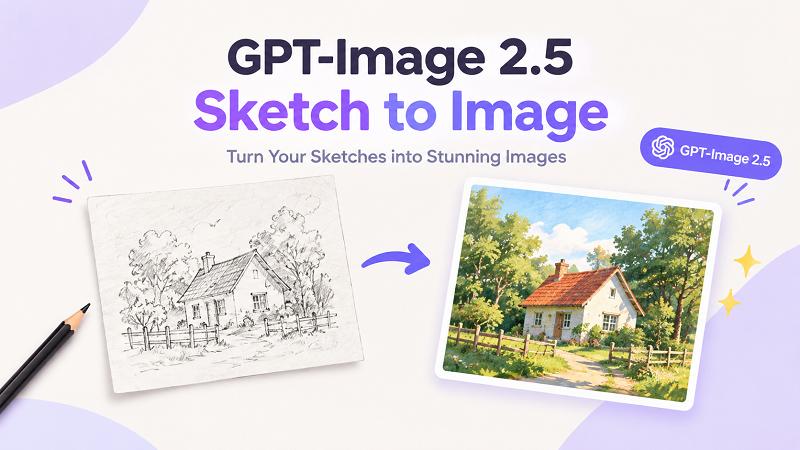
ChatGPT Images 2.5 introduit Sketch, une nouvelle fonctionnalité qui transforme les dessins grossiers en images IA raffinées. Au lieu de commencer par une image détaillée, vous pouvez fournir une esquisse grossière et utiliser l'IA pour la développer en une image plus complète tout en suivant l'idée et la composition originales.
Dans ce guide, nous explorerons comment fonctionne GPT-Image 2.5 Sketch to Image, quels types de dessins vous pouvez transformer, et comment rédiger des invites pour obtenir de meilleurs résultats. Nous verrons également comment utiliser les outils de sketch to image pour transformer des idées brutes en visuels polis.
Qu'est-ce que GPT-Image 2.5 Sketch to Image ?
Sketch to Image est une nouvelle fonctionnalité de GPT-Image 2.5 qui transforme un dessin simple en un visuel fini généré par IA. Dans ChatGPT Images, les utilisateurs peuvent sélectionner Sketch, dessiner une idée, et ajouter des instructions écrites décrivant le sujet, les couleurs, le style ou la scène qu'ils veulent créer. L'esquisse fournit un guide visuel pour la composition, tandis que l'invite dirige l'apparence finale de l'image.

Pourquoi utiliser une esquisse plutôt que du texte seul ?
La génération d'images à partir de texte fonctionne bien lorsque vous souhaitez une exploration créative large. L'IA de croquis vers image est souvent le meilleur choix lorsque vous savez déjà à quoi l'image doit ressembler structurellement.
| Invite textuelle | Sketch to Image |
|---|---|
| Décrit principalement l'idée avec des mots | Montre directement la structure visuelle |
| La composition peut varier | La composition peut être guidée par l'esquisse |
| Plus difficile de contrôler le placement des objets | Plus facile d'indiquer les positions |
| Bon pour la création ouverte | Bon pour les concepts visuels et les brouillons |
Que pouvez-vous faire avec GPT-Image 2.5 Sketch to Image
GPT-Image 2.5 Sketch to Image peut transformer des dessins simples en différents types de visuels finis. Vous pouvez utiliser une esquisse grossière pour guider la composition principale, puis utiliser une invite pour ajouter le style, les détails et l'atmosphère que vous souhaitez.
Designs de personnages
Transformez une esquisse de personnage basique en une image de personnage plus détaillée. Votre dessin peut montrer la pose, la tenue ou la forme générale du personnage, tandis que l'invite peut définir le style artistique, les détails du visage, les couleurs et le décor.
Concepts de produits
Utilisez un dessin de produit grossier pour visualiser une idée de conception précoce. Ajoutez des détails tels que les matériaux, les couleurs, l'arrière-plan, l'éclairage et l'angle de la caméra pour créer un visuel de produit plus raffiné.
Designs d'intérieur
Une simple esquisse de pièce peut devenir une scène intérieure détaillée. Vous pouvez décrire les meubles, le style de la pièce, les matériaux, les couleurs et l'éclairage pour explorer différentes idées de design à partir de la même disposition de base.
Scènes de storyboard
Transformez des dessins de storyboard grossiers en scènes finies pour la narration visuelle. Une esquisse peut aider à établir la position des personnages et des objets, tandis que votre invite ajoute le décor, l'ambiance, le style visuel et d'autres détails.
Illustrations et œuvres d'art
Transformez des idées dessinées à la main en illustrations ou œuvres d'art raffinées. Vous pouvez expérimenter avec des styles tels que l'anime, l'aquarelle, l'art 3D ou la photographie réaliste tout en conservant le concept principal de votre esquisse originale.
Visuels conceptuels
Sketch to Image est également utile pour visualiser rapidement des idées difficiles à décrire uniquement avec des mots. Que vous planifiiez une scène, exploriez un concept créatif ou développiez un design précoce, un dessin simple peut servir de point de départ pour le visuel final.
Comment transformer une esquisse en image avec ChatGPT Images 2.5
Transformer un dessin grossier en un visuel poli avec ChatGPT Images 2.5 est simple. Votre esquisse guide la disposition et le placement des objets, tandis que votre invite définit à quoi l'image finale doit ressembler.
-
Ouvrez ChatGPT Images et choisissez Sketch
Commencez une nouvelle session de création d'image, sélectionnez Sketch, et dessinez votre idée sur la toile. Concentrez-vous sur les formes principales, le placement des sujets, la pose ou l'angle du produit plutôt que sur les petits détails.
-
Créez un guide visuel clair
Utilisez des lignes simples pour montrer les éléments clés de votre image. Par exemple, esquissez un personnage, un produit, la disposition d'une pièce ou la composition d'une affiche. Une esquisse propre aide l'IA à mieux suivre votre structure prévue.
-
Ajoutez une invite détaillée
Décrivez le résultat final, y compris le style, le sujet, l'arrière-plan, les couleurs, l'éclairage, les matériaux et le rapport d'aspect. Si la composition originale est importante, indiquez ce qui doit rester inchangé.
-
Affinez le résultat avec des invites de suivi
Une fois que ChatGPT Images 2.5 génère votre image, cliquez sur Modifier pour ouvrir l'éditeur d'images. À partir de là, vous pouvez utiliser des outils tels que Markup, Remove BG, Erase, et Resize pour ajuster le résultat. Vous pouvez également taper une demande de suivi dans la boîte Décrire les modifications pour affiner des détails spécifiques tout en gardant l'image générée comme point de départ.
Essayez ChatGPT Images 2.5 dans Edimakor AI
Edimakor AI intègre GPT-Image 2.5, vous offrant une autre manière de créer des images IA raffinées à partir d'invites textuelles. Décrivez simplement le sujet, le style visuel, les couleurs, l'éclairage, la composition et l'arrière-plan que vous souhaitez, puis générez des images pour des concepts créatifs, des publications sur les réseaux sociaux, des visuels de produits, des matériaux marketing, et plus.
Caractéristiques clés d'Edimakor AI
- Génération Image à partir du texte : Créez des images IA en décrivant votre idée dans une invite textuelle.
- Styles visuels multiples: Générez des styles d'image réalistes, artistiques, cinématiques, anime, 3D, et autres.
- Édition d'image basée sur l'invite: Affinez les couleurs, arrière-plans, objets, éclairage, et autres détails avec des instructions simples.
- Support d'image de référence: Utilisez une image existante comme guide visuel pour une nouvelle création ou édition.
- Effets photo : Appliquez des effets créatifs et des transformations visuelles pour donner aux photos un nouveau look ou style.
- Création vidéo optionnelle: Transformez les images générées en projets vidéo avec animations, musique, légendes, et effets si nécessaire.
Comment utiliser ChatGPT Images 2.5 dans Edimakor AI
Étape 1: Ouvrir le Générateur d'Images IA
Accédez à Edimakor AI et ouvrez le Générateur d'Images IA. Sélectionnez ChatGPT Images 2.5 parmi les modèles disponibles.
Essayez maintenant
Étape 2: Ajoutez une invite ou une image
Entrez une invite décrivant l'image que vous souhaitez créer, ou téléchargez une image existante pour l'édition image à image. Ajoutez des détails tels que le style, le cadre, les couleurs, et l'éclairage pour de meilleurs résultats.
Étape 3: Générez et éditez
Cliquez sur Générer pour créer votre image. Vous pouvez ensuite affiner le résultat avec des invites supplémentaires ou effectuer d'autres éditions IA jusqu'à obtenir l'apparence souhaitée.
Meilleure formule d'invite pour Sketch to Image
1 Esquisse de personnage
Transformez cette œuvre de ligne de personnage téléchargée en une illustration détaillée de style anime. Préservez la pose du personnage, sa coiffure, la silhouette des vêtements, et la position de la main à partir de l'esquisse. Ajoutez des cheveux argentés, des yeux bleus brillants, une tenue tactique futuriste, et une ville cyberpunk néon la nuit. Utilisez un éclairage cinématique, des détails riches, et une composition verticale 9:16 pour les réseaux sociaux.
2 Esquisse de design d'intérieur
Transformez cette esquisse de pièce en un rendu photoréaliste de salon moderne. Conservez le canapé, la table basse, la fenêtre, et le mur TV aux mêmes positions que l'esquisse. Utilisez des murs blancs chauds, des accents en bois de noyer, une lumière douce du jour, des textures de tissus naturels, et des meubles contemporains minimalistes. Créez une image de présentation de design d'intérieur propre.
3 Esquisse de concept de produit
Transformez cette esquisse téléchargée en une publicité de produit électronique grand public de haute gamme. Préservez l'angle de produit original et la composition centrée. Montrez un étui de casque sans fil avec une surface noire mate, des détails en métal brossé, et un éclairage d'accentuation bleu subtil. Placez-le dans un environnement de studio sombre avec une lumière de contour cinématique, des reflets doux, et une esthétique technologique de luxe propre. Créez une image haute résolution 16:9 pour une bannière principale de site web.
Conseils pour de meilleurs résultats de Sketch-to-Image
- Gardez votre esquisse simple et claire. Concentrez-vous sur le sujet principal, la pose, le placement des objets, et la composition générale. Vous n'avez pas besoin de dessiner chaque détail.
- Définissez ce qui doit rester inchangé. Indiquez à l'IA quelles parties de votre esquisse doivent être préservées, telles que la pose du personnage, les positions des objets, ou la composition.
- Décrivez les détails que vous souhaitez ajouter. Utilisez votre invite pour spécifier les éléments manquants de l'esquisse, tels que l'éclairage, les textures, les vêtements, les traits du visage, ou les détails de l'arrière-plan.
- Soyez spécifique quant au style visuel. Au lieu de simplement demander une meilleure image, décrivez le style souhaité, tel que la photographie réaliste, l'anime, l'aquarelle, l'art 3D, ou l'illustration cinématique.
- Utilisez des invites claires et spécifiques. Incluez le sujet, le cadre, le style, l'éclairage, les couleurs, et l'ambiance pour donner plus de direction à l'IA.
- Affinez l'image étape par étape. Si le premier résultat est proche mais pas tout à fait correct, apportez de petits changements à un élément à la fois, comme l'arrière-plan, les couleurs, l'éclairage, ou les vêtements.
FAQs À propos de
R1 : Non. Un simple griffonnage ou une esquisse de ligne basique peut suffire si elle communique clairement le sujet principal et la disposition. Le but est de guider l'IA, pas de créer une illustration entièrement finie à la main.
R2 : Oui. Ajoutez des détails d'invite tels que "photoréaliste", "éclairage de studio", "photographie cinématique", "textures naturelles", ou "rendu de produit haute définition" pour orienter le résultat vers un style réaliste.
R3 : Les esquisses claires avec des sujets reconnaissables, des contours simples, et une composition facile à comprendre fonctionnent généralement bien. Vous pouvez utiliser des esquisses de personnages, des dessins de produits, des dispositions de pièces, des storyboards, ou d'autres concepts bruts comme points de départ.
R4 : Oui. Cliquez sur Modifier après avoir généré une image pour apporter des modifications avec ChatGPT Images 2.5. Vous pouvez ajuster des détails spécifiques avec une invite de suivi tout en gardant le reste de l'image intact.
Conclusion
GPT-Image 2.5 Sketch to Image facilite la transformation d'un dessin simple en un visuel poli. En combinant une esquisse grossière avec une invite claire, vous pouvez guider la composition tout en contrôlant le style final, les couleurs, l'éclairage, et les détails.
Pour la création d'images basée sur des invites au-delà de la toile Sketch, Edimakor AI intègre également GPT-Image 2.5. Utilisez-le pour générer, éditer, et appliquer des effets créatifs aux images pour les réseaux sociaux, les concepts de produits, les matériaux marketing, et d'autres projets visuels.


Laissez un commentaire
Créez votre avis sur les articles HitPaw