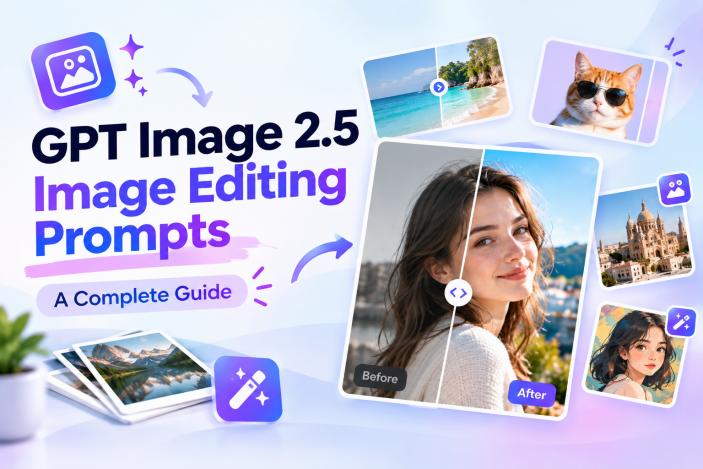
GPT Image 2.5 est récemment sorti. On dit que GPT Image 2.5 est meilleur pour une retouche d'image précise. Les gens peuvent éditer une photo existante avec des instructions en langage naturel. Cependant, l'invite détermine toujours dans quelle mesure l'outil comprend clairement votre demande.
Ce guide couvre les dernières GPT Image 2.5 prompts, une formule d'invite réutilisable, 15 exemples de retouche et un flux de travail alternatif avec un outil simple.
Quoi de neuf dans GPT Image 2.5 pour la retouche photo
GPT Image 2.5 apporte des capacités plus fortes de génération et de retouche d'images à ChatGPT. Vous pouvez télécharger une image existante, décrire les modifications souhaitées, sélectionner des zones spécifiques et continuer à affiner le résultat grâce à des instructions supplémentaires.
| Mise à niveau GPT Image 2.5 | Ce que cela signifie pour la retouche photo |
|---|---|
| Retouche plus précise | Facilite la description des modifications détaillées sur des objets et des zones spécifiques. |
| Détails d'image plus nets | Produit des détails fins plus clairs dans les images générées et éditées. |
| Retouche en plusieurs tours | Vous permet d'affiner un résultat existant au lieu de recommencer. |
| Outil de sélection | Met en évidence une zone spécifique avant d'appliquer une modification. |
| Retouche directe | Vous permet de décrire une modification directement sans sélectionner d'abord une zone. |
| Commentaires | Fournit un autre moyen de donner des instructions supplémentaires pendant les flux de travail de retouche pris en charge. |
L'outil de sélection est utile pour les modifications localisées, bien que les zones sélectionnées puissent ne pas toujours être parfaitement précises. Pour des modifications complexes, combiner une sélection avec une invite détaillée peut fournir des instructions plus claires.
Comment rédiger des invites de retouche photo GPT Image 2.5 efficaces
Bon Les invites de retouche GPT Image 2.5 doivent clairement séparer ce qui doit changer de ce qui doit rester inchangé.
1 Décrire la photo existante
Identifier le sujet principal, le cadre, la composition, l'éclairage et les détails visuels importants. Cela donne au système un contexte avant de demander une retouche.
2 Préciser ce qu'il faut changer
Indiquer l'objet exact, la personne, l'arrière-plan, la couleur ou l'élément que vous souhaitez modifier. Évitez les instructions générales telles que "améliorer".
3 Préserver ce qui est important
Indiquez à GPT ce qui doit rester inchangé. Pour les portraits, mentionnez l'identité faciale, la pose, l'expression, les vêtements et la texture de la peau.
4 Ajouter style et contraintes
Spécifiez le style visuel souhaité, l'éclairage, le réalisme, les couleurs, les proportions et d'autres limitations. En même temps, ajoutez des contraintes claires pour préserver les détails importants et éviter les changements indésirables.
5 Formule d'invite réutilisable
Utilisez cette structure pour presque toutes les invites GPT Image 2.5 :
Modifier [élément spécifique] dans la photo téléchargée par [changement demandé]. Garder [éléments importants] inchangés. Appliquer [style visuel, éclairage ou couleur] tout en préservant [composition, détails ou réalisme]. Éviter [changements indésirables].
Ce format rend votre invite de retouche photo GPT Image 2.5 spécifique sans la rendre inutilement compliquée.
15 GPT Image 2.5 prompts pour chaque type de retouche photo
Les invites de retouche photo IA suivantes couvrent des retouches courantes, de la suppression d'objets à la modification d'arrière-plans, en passant par la combinaison de photos et le raffinement des résultats sur plusieurs tours.
Supprimer les objets indésirables
La suppression d'objets est utile pour nettoyer les portraits, les photos de voyage, les images de produits et les arrière-plans chargés. Décrivez l'élément indésirable et demandez à l'IA de reconstruire naturellement la zone environnante.

Supprimez toutes les personnes inutiles derrière le sujet principal. Gardez le sujet, les vêtements, le visage, la pose, l'éclairage et la composition inchangés. Reconstruisez naturellement les bâtiments, le pavé, les ombres et les détails de l'arrière-plan pour que la zone modifiée semble avoir été photographiée à l'origine sans ces personnes.
Retirez les boîtes, câbles, objets en vrac et désordre visuel de cette pièce. Préservez le mobilier, les murs, les fenêtres, le sol, l'éclairage et l'architecture. Reconstruisez naturellement les zones dégagées avec des textures et des ombres assorties tout en conservant la perspective originale de la caméra.
Retirez la marque indésirable ressemblant à du texte dans le coin inférieur droit. Reconstruisez naturellement le fond en dessous et faites correspondre les couleurs, la texture, l'éclairage et le détail environnants. Ne changez pas le sujet ni aucune autre partie de la photographie.
Remplacer des objets dans les photos
Le remplacement d'objets change un élément tout en maintenant la composition environnante. Cela fonctionne bien pour les concepts de produits, les intérieurs et les retouches photo créatives.
Remplacez le smartphone dans la main de la personne par un smartphone noir moderne et haut de gamme. Préservez la position de la main, les doigts, les reflets, l'éclairage, les proportions, l'arrière-plan et l'angle de la caméra. Rendez le remplacement réaliste et correctement dimensionné par rapport à l'appareil d'origine.
Remplacez l'ancienne lampe de table par une lampe blanche moderne et minimaliste. Conservez la table, le mur, la disposition de la pièce, les ombres et l'éclairage chaleureux inchangés. Faites correspondre la perspective, l'échelle, les reflets et les ombres de la nouvelle lampe à la scène originale.
Modifier des personnes dans les photos
La retouche de portraits fonctionne mieux lorsque vous identifiez clairement la caractéristique à modifier et protégez explicitement l'identité de la personne.
Changez la coiffure de la personne en cheveux ondulés à hauteur d'épaule avec du volume naturel et des couches douces. Préservez l'identité faciale exacte, la forme du visage, le teint, l'expression, les vêtements, la pose et l'arrière-plan. Faites en sorte que la coiffure suive l'éclairage et la perspective originaux de manière réaliste.
Remplacez la chemise de la personne par un blazer bleu marine foncé ajusté et une chemise blanche. Gardez le visage, la coiffure, les proportions corporelles, la pose, les mains, l'arrière-plan et l'éclairage inchangés. Faites en sorte que les plis du tissu, les ombres et l'ajustement paraissent naturellement photographiés.
Transformer les arrière-plans
Le remplacement d'arrière-plan peut changer tout le cadre sans reconstruire le sujet principal. Incluez des instructions d'éclairage et de perspective pour un résultat plus naturel.
Remplacez l'arrière-plan actuel par un studio de photographie de luxe propre avec un fond gris neutre. Gardez le sujet, les vêtements, le visage, la pose et les proportions inchangés. Faites correspondre l'éclairage du studio, les ombres de contact, la profondeur de champ et la perspective à la photographie originale.
Remplacez l'arrière-plan par une rue européenne réaliste pendant l'heure dorée. Préservez l'identité, les vêtements, la coiffure, la pose et les proportions de la personne. Faites correspondre la lumière chaude du soleil, les ombres, la perspective et la profondeur de champ pour que le sujet s'intègre naturellement dans le nouvel environnement.
Changer le style photo
La transformation de style peut donner à une photo ordinaire un aspect cinématographique, vintage ou éditorial tout en préservant son sujet d'origine.
Transformez cette photo en une image de film cinématographique avec un contraste naturel, un étalonnage des couleurs subtil, des reflets doux, des ombres réalistes, une profondeur de champ réduite et un éclairage de film professionnel. Préservez les sujets originaux, la composition, l'identité faciale, les vêtements et les détails environnementaux importants.
Convertissez cette photographie en une image de film vintage 35 mm authentique. Ajoutez du grain subtil, des couleurs légèrement délavées, des tons analogiques chauds et un contraste doux. Préservez la composition originale, les traits du visage, les objets et la direction de l'éclairage. Évitez les filtres excessifs ou les textures artificielles.
Combiner des photos naturellement
La combinaison de plusieurs photos nécessite une échelle, un éclairage, une perspective et une couleur cohérents. Indiquez à l'IA comment les sujets séparés doivent apparaître ensemble.
Combinez les deux portraits téléchargés en une seule photo de groupe naturelle. Positionnez les deux personnes côte à côte avec des proportions réalistes et un niveau des yeux assorti. Faites correspondre leur éclairage, les tons de peau, les ombres, la perspective et l'arrière-plan pour que le résultat ressemble à une photo originale.
Modifier le texte dans les images
La retouche d'images IA peut également modifier le contenu visuel basé sur du texte. Spécifiez le remplacement exact tout en demandant à l'outil de préserver le design existant.
Remplacez le titre "WEEKEND SALE" par "SUMMER SALE". Conservez le même style de police, taille, alignement, couleur, espacement, ombres, arrière-plan et design global. Ne changez aucun autre texte ou élément visuel.
Traduisez tout le texte anglais visible en espagnol tout en préservant la typographie originale, la hiérarchie des polices, la mise en page, les couleurs, l'alignement et le style graphique. Gardez les logos, noms de marque et éléments non traduisibles inchangés.
Retouche en plusieurs tours
La retouche en plusieurs tours est utile lorsque le premier résultat est proche mais nécessite des modifications supplémentaires. Au lieu de recréer l'image, continuez avec des instructions ciblées.
Remplacez l'arrière-plan de ce portrait par le hall d'un hôtel de luxe moderne. Gardez la personne, les vêtements, la pose, l'identité faciale et les proportions inchangés. Utilisez un éclairage cinématographique chaud et une profondeur de champ réaliste.
Gardez la composition actuelle, l'arrière-plan, l'éclairage et l'apparence de la personne inchangés. Remplacez la tenue actuelle de l'homme par un costume sombre bien ajusté, une chemise habillée impeccable et une cravate subtile. Gardez son visage, sa coiffure, ses proportions corporelles, sa pose, la position des mains et l'expression exactement les mêmes.
Gardez la tenue actuelle, l'arrière-plan, la pose et les traits du visage inchangés. Améliorez l'éclairage pour créer un look cinématographique doux et chaud avec des reflets naturels et des ombres subtiles. Maintenez des tons de peau réalistes, des détails du costume et l'équilibre général de l'image.
Comment éditer des photos avec les invites d'édition GPT Image 2.5
Le flux de travail d'édition de base nécessite une image téléchargée et des instructions claires. Vous pouvez ensuite affiner le résultat généré lorsque des ajustements supplémentaires sont nécessaires.
- Ouvrez ChatGPT et téléchargez la photo que vous souhaitez éditer.
- Décrivez le changement exact et incluez des instructions de préservation pour les éléments importants.
- Examinez le résultat et fournissez une autre invite si quelque chose doit être corrigé. Tapez votre invite de manière très précise lorsque vous souhaitez vous concentrer sur l'édition d'une zone particulière.
- Une fois le résultat prêt, enregistrez l'image éditée, et vous pouvez la partager ou la publier n'importe où.
Une alternative ciblée GPT Image 2.5 pour l'édition d'images IA
GPT Image 2.5 est pratique pour les modifications conversationnelles, mais un flux de travail d'édition dédié peut être utile lorsque vous avez besoin de contrôles précis d'édition d'image. HitPaw Edimakor combine l'édition d'images IA avec des outils créatifs plus larges, le rendant adapté aux utilisateurs qui souhaitent éditer des images et continuer à créer du contenu visuel.
Fonctionnalités clés des outils d'édition IA d'Edimakor
- Améliorateur d'image IA:Améliorez la clarté de l'image et la qualité visuelle globale.
- Édition de fond IA:Remplacez ou générez des arrière-plans à l'aide d'invites et de références.
- Suppression d'objets IA:Supprimez les éléments indésirables des images.
- Inpainting IA: Sélectionnez une zone et décrivez le changement que vous souhaitez apporter.
- Restyleur d'image IA: Restylez instantanément votre image en anime, 3D, et plus en un clic. Pas besoin d'invites.


Comment utiliser HitPaw Edimakor pour l'édition d'images IA
Étape 1: Ouvrir l'édition d'image
Installez HitPaw Edimakor et lancez le logiciel. Allez dans “AI Image” et sélectionnez “Image Editing” dans le menu pour accéder aux fonctions d'édition disponibles.
Étape 2: Téléchargez votre image
Cliquez sur “Importer” pour ajouter l'image que vous souhaitez modifier. Recadrez-la si nécessaire avant de commencer le processus d'édition IA.
Étape 3: Choisissez un outil d'édition
Sélectionnez “Background” pour les modifications d'arrière-plan ou “Inpaint” pour les modifications ciblées. Brossez la zone requise et décrivez le changement avec une invite.
Étape 4: Générez et enregistrez le résultat
Entrez vos instructions et sélectionnez “Generate”. Vous pouvez supprimer et éditer facilement l'arrière-plan.
Ou remplacer, ajouter, ou recolorer des éléments dans l'image avec la fonctionnalité Image Inpaint. Examinez le résultat et enregistrez l'image finie de votre zone de créations.
FAQs
A1: Oui. GPT Image 2.5 fournit un outil de sélection pour cibler une zone spécifique. Vous pouvez également décrire l'emplacement directement dans votre invite.
A2: Oui. Vous pouvez lui demander de supprimer des personnes, des objets, des désordres et d'autres éléments indésirables. Décrivez ce qui doit disparaître et demandez-lui de reconstruire naturellement la zone environnante.
A3: Le temps de génération varie en fonction de la demande et des conditions du système. OpenAI note que la génération d'image peut prendre quelques minutes.
A4: Oui. Décrivez l'arrière-plan que vous souhaitez ou sélectionnez une zone et fournissez des instructions d'édition. Vous pouvez également demander un arrière-plan transparent lorsque c'est approprié.
Conclusion
Efficace L'édition de photos GPT Image 2.5 commence par des instructions claires. Les 15 invites ci-dessus couvrent les modifications courantes, y compris la suppression d'objets, le raffinement multi-tour et plus encore. Pour une alternative ciblée avec édition de fond, suppression d'objets, inpainting et outils d'amélioration, essayez HitPaw Edimakor .
Laissez un commentaire
Créez votre avis sur les articles HitPaw