Des séquences tremblantes peuvent ruiner une excellente prise en un instant. Vous réussissez le cadrage et l'éclairage, appuyez sur enregistrer, et plus tard le clip tremble tellement que vous ne pouvez pas l'utiliser. La solution n'est pas toujours de retourner ou d'acheter un nouvel outil. Un logiciel fiable peut souvent faire le gros du travail.
Dans ce guide sur la after effect stabilisation, vous découvrirez quatre méthodes pratiques adaptées à différents niveaux de compétence et types de prises.
Nous passerons en revue le Warp Stabilizer, le panneau Tracker, les techniques classiques de stabilisation de mouvement et les plugins utiles.
Vous verrez également une alternative plus rapide et plus simple si vous voulez juste des résultats rapides et fiables sans courbe d'apprentissage abrupte. Lisez la suite et choisissez le bon flux de travail pour vos séquences.
Partie 1 : Comment stabiliser une vidéo dans After Effects ?
Stabiliser votre vidéo dans After Effects devient facile avec le bon outil et la bonne méthode. Ci-dessous, nous discutons de quatre méthodes efficaces pour stabiliser des vidéos tremblantes. Chaque méthode est utile et pratique. Choisissez donc celle qui convient le mieux à votre flux de travail et à vos besoins.
1. Utiliser Warp Stabilize VFX
After Effects dispose d'un effet intégré, Warp Stabilizer. Il vous permet de stabiliser votre vidéo en quelques clics. Voici les instructions étape par étape.
Étape 1: Tout d'abord, importez votre vidéo tremblante dans After Effects. Ensuite, créez une nouvelle composition.
Étape 2: Sélectionnez la couche qui contient la séquence tremblante dans la timeline.
Étape 3: Accédez au Panneau d'animation et recherchez 'Warp Stabilizer'.

Étape 4: Ensuite, cliquez simplement deux fois sur l'effet donné pour l'appliquer à la couche sélectionnée.
Étape 5: After Effects traite la vidéo et la stabilise automatiquement. Cela peut être effectué en quelques instants. Cela dépend de la complexité et de la longueur de votre clip.
Étape 6: Une fois qu'After Effects a terminé l'analyse, ajustez les paramètres de stabilisation sous le panneau “Effect Controls”. Les paramètres par défaut fonctionnent généralement bien. Néanmoins, affinez la fluidité, le recadrage et d'autres paramètres pour obtenir le meilleur résultat.
2. Utiliser le panneau Tracker
Une autre méthode pour stabiliser une vidéo dans After Effects est d'utiliser le panneau Tracker. Cette méthode implique de définir des points de suivi à l'aide de la boîte de suivi. Voici les étapes pour utiliser le panneau Tracker :
Étape 1: Ouvrez le panneau Tracker. Pour ce faire, allez dans Fenêtre > Panneau Tracker.
Étape 2: Parmi les différentes options, choisissez "Stabiliser le mouvement".
Étape 3: Vous remarquerez maintenant la boîte de suivi apparaître sur votre écran.
Positionnez-la et ajustez-la à un endroit de votre écran où vous voyez l'objet ou la personne que vous essayez de suivre est bien visible.
Lorsqu'il y a une légère perte de position à un moment donné de la vidéo, appuyez sur le bouton d'arrêt et utilisez la boîte comme guide pour la remettre sur la bonne voie. Une fois que les résultats sont satisfaisants, cliquez sur le bouton Appliquer et enregistrez la modification. Ensuite, exportez votre composition.
3. Utiliser Stabiliser le mouvement
L'outil Stabiliser le mouvement est l'une des méthodes classiques d'After Effects pour corriger les clips tremblants. Il fonctionne mieux lorsque vous avez un objet ou un point clair à suivre. Bien qu'il soit plus ancien que le Warp Stabilizer, il fournit encore de bons résultats pour de nombreuses prises.
Étape 1: Allez dans Fenêtre > Tracker dans le menu du haut. Assurez-vous que le panneau est visible avant de continuer.
Étape 2: Cliquez sur Stabiliser le mouvement dans le panneau de suivi. Une boîte de suivi apparaîtra dans votre couche. Placez-la à un endroit avec un bon contraste pour un suivi précis.
Étape 3: Appuyez sur lecture pour commencer le suivi. Si le point dérive, arrêtez et déplacez la boîte à sa position d'origine. Puis continuez le suivi.
Étape 4: Cliquez sur Modifier la cible pour confirmer la bonne couche. Puis appuyez sur Appliquer et choisissez “X et Y.”
Appuyez sur la barre d'espace pour prévisualiser. Si la stabilisation semble incorrecte, essayez à nouveau avec un point de suivi plus fort.
4. Utiliser des plugins de stabilisation pour After Effects
Les plugins tiers ajoutent de la puissance lorsque les outils intégrés ne suffisent pas. Ils gèrent les mouvements complexes, le parallaxe et les cadres difficiles plus fiablement. Les plugins coûtent un supplément, mais ils font gagner du temps sur les prises difficiles.
- CoreMelt Lock & Load X — Suit plusieurs points et adoucit le mouvement. Utilisez-le pour une stabilisation rapide et contrôlée.
- Mocha AE (Imagineer Systems) — Utilise le suivi planaire pour se verrouiller sur des surfaces. Idéal pour les prises avec des changements de perspective ou des éléments superposés.
- RE:Flex (Vision Effects) — Utilise l'analyse de flux optique pour une stabilisation au niveau des pixels. Sélectionnez-le lorsque vous avez besoin d'une correction de mouvement précise et naturelle.
Essayez un plugin lorsque vos séquences ont beaucoup de mouvements ou lorsqu'un seul point de suivi échoue. Testez les démos avant d'acheter pour confirmer que le résultat correspond à votre prise.
Partie 2 : Une alternative plus simple à After Effects pour la stabilisation vidéo
After Effects est excellent pour les professionnels, mais tout le monde n'a pas besoin de cette complexité. Cela peut être très chronophage et accablant, surtout lorsque vous êtes inexpérimenté. Un grand nombre de designers souhaitent simplement avoir un outil rapide, facile à utiliser et fonctionnel.
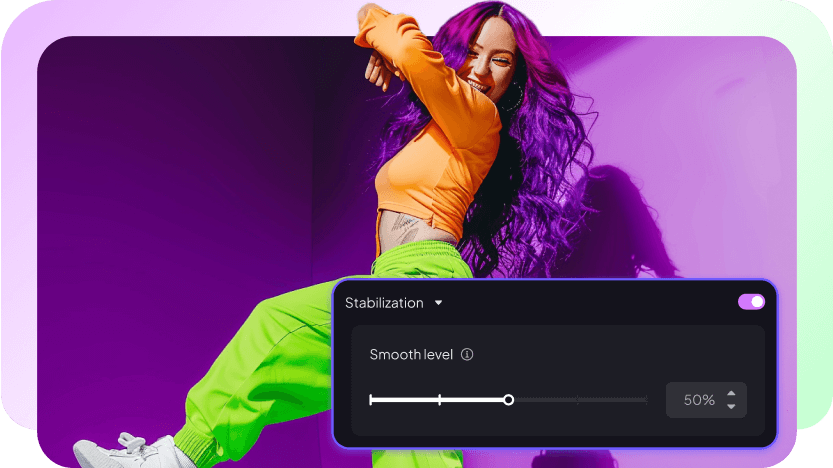
Edimakor offre précisément cela. C’est un éditeur vidéo léger avec stabilisation intégrée. Vous importez votre vidéo, cliquez sur stabiliser, et obtenez un résultat fluide en quelques secondes. Pas de configuration technique, pas de panneaux avancés. Juste un moyen facile de réparer les séquences.
C'est aussi un éditeur complet qui vous permet de couper, d'ajouter de la musique ou même d'inclure des transitions, en plus de stabiliser. Il est conçu pour satisfaire les créateurs qui souhaitent se concentrer sur la rapidité, les flux de travail non-cloud et des outils faciles à utiliser, plutôt que complexes.


Caractéristiques clés de HitPaw Edimakor
- Stabilisation en un clic pour les vidéos tremblantes.
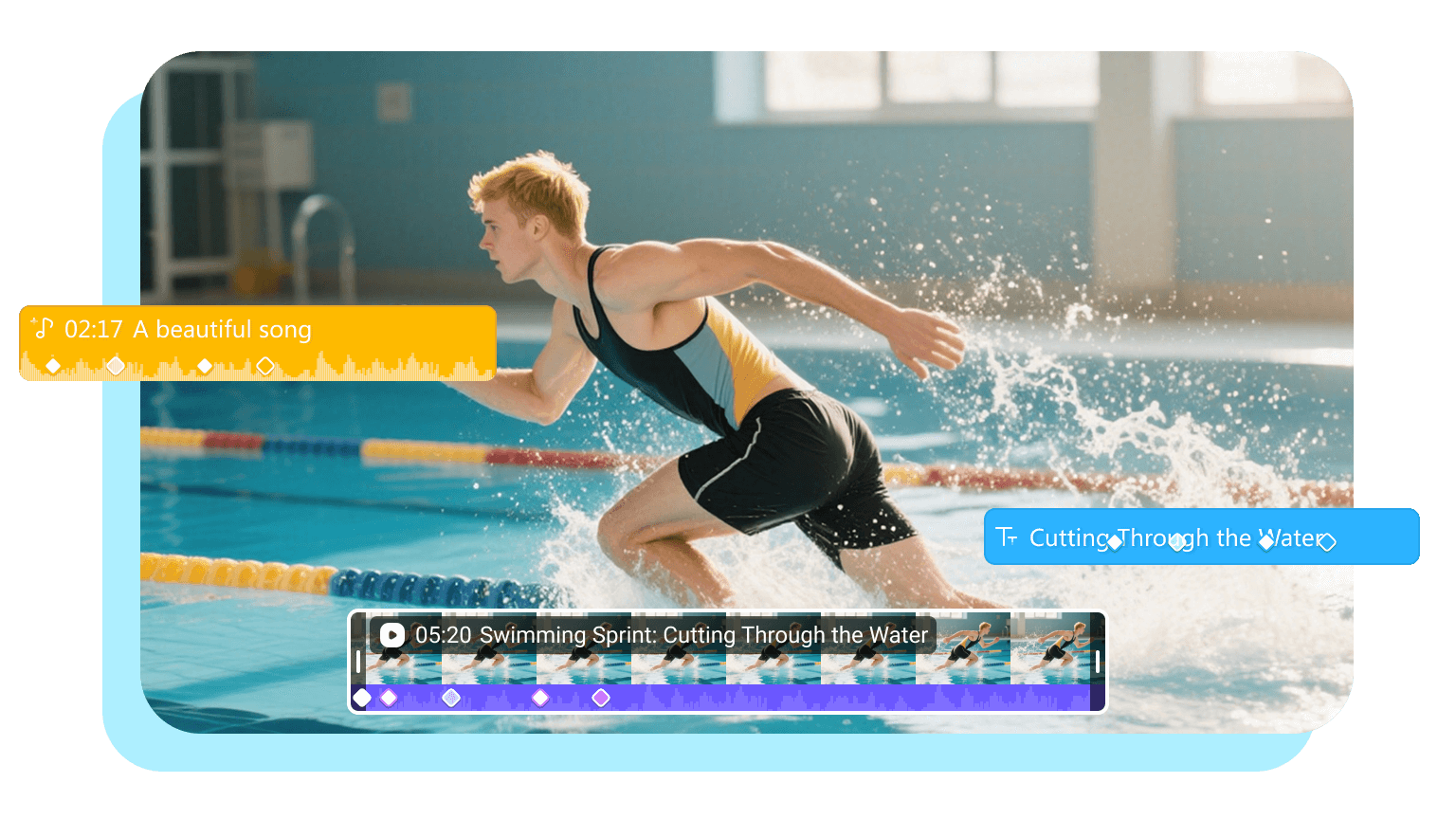
- Édition de timeline par glisser-déposer.
- Prise en charge multi-pistes pour la vidéo, l'audio et le texte.
- Filtres, effets et transitions intégrés.
- Édition audio avec musique et voix off.
- Options d'exportation flexibles pour différentes plateformes.
Conclusion
Savoir comment stabiliser une vidéo dans After Effects vous aide à stabiliser les séquences tremblantes sans tracas. Les fonctionnalités intégrées du logiciel After Effects, comme Warp Stabilizer et le panneau Tracker, fonctionnent pour la plupart des projets. Les plugins peuvent ajouter encore plus de précision lorsque la prise est complexe. Mais After Effects peut sembler lourd pour les débutants ou pour quiconque souhaite simplement des résultats rapides.
C'est là que Edimakor se distingue. Il offre une stabilisation en un clic, ainsi que des outils d'édition simples, dans une interface épurée. Vous n'avez pas besoin de compétences avancées, et les résultats sont fluides en quelques secondes. Si vous souhaitez un moyen plus simple de corriger les vidéos tremblantes, téléchargez Edimakor aujourd'hui et essayez-le pour faire passer votre montage vidéo au niveau supérieur.
Laissez un commentaire
Créez votre avis sur les articles HitPaw