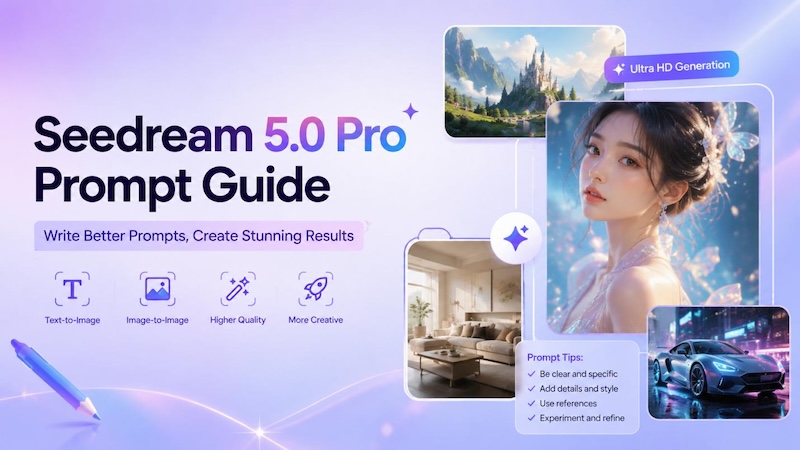
Quand j'ai commencé à utiliser Seedream 5.0 Pro, j'ai remarqué qu'il répondait aux indications beaucoup plus précisément que de nombreux générateurs d'images IA que j'avais essayés auparavant. Au lieu de réécrire constamment les descriptions, je pouvais me concentrer sur l'affinement des idées créatives et obtenir des résultats plus proches de ma vision. Dans ce guide des prompts Seedream 5.0 Pro, je partagerai les techniques qui ont le mieux fonctionné pour moi, de la rédaction d'indications plus claires à la création d'images cohérentes et de haute qualité pour des projets de design, de marketing et personnels.
Partie 1. Qu'est-ce qui rend Seedream 5.0 Pro différent ?
Après avoir expérimenté différents modèles d'images IA, j'ai découvert que Seedream 5.0 Pro ne se contente pas de générer de belles images—il s'agit de comprendre ce que vous voulez réellement créer. Il suit les indications complexes plus fidèlement, maintient la cohérence des objets et des compositions, et rend même le texte lisible de manière surprenante. Que je conçoive des affiches, crée des graphiques de marque ou génère des concepts artistiques, il nécessite généralement moins de révisions d'indications que de nombreux générateurs d'images IA traditionnels.
1 Meilleure compréhension des indications
L'une des plus grandes améliorations que j'ai remarquées est la manière dont Seedream 5.0 Pro interprète les instructions détaillées. Il gère les scènes complexes avec un raisonnement spatial plus fort, maintient la cohérence des relations entre les objets et préserve les détails importants au lieu de les changer aléatoirement. Cela rend beaucoup plus facile la rédaction d'indications Seedream 5.0 Pro efficaces sans sur-expliquer chaque élément.
2 Rendu de texte natif
Contrairement à de nombreux modèles d'images IA qui ont du mal avec la typographie, Seedream 5.0 Pro fait un travail impressionnant en rendant le texte lisible directement à l'intérieur des images. Je l'ai utilisé pour générer des affiches, des logos, des infographies et même des designs multilingues avec beaucoup moins de problèmes d'orthographe ou de mise en page, ce qui le rend particulièrement utile pour les projets de branding et de marketing.
3 Fonctionnalités d'édition puissantes
Au-delà de la génération de texte à image, Seedream 5.0 Pro offre également des workflows d'édition flexibles. Je passe souvent de l'image à l'image, à l'édition régionale pour des changements ciblés, à la fusion multi-images pour combiner des références, et à la séparation des calques pour un contrôle créatif plus précis. Ces fonctionnalités facilitent beaucoup plus l'affinement des idées au lieu de tout recommencer à chaque fois.
Partie 2. Comment Seedream 5.0 Pro comprend les indications
Après avoir testé des dizaines d'indications, j'ai réalisé que Seedream 5.0 Pro ne se contente pas de faire correspondre des mots-clés—il essaie de comprendre la scène visuelle que vous décrivez. Plus votre indication est spécifique et descriptive, plus l'image générée correspondra à vos attentes. Au lieu de se fier à des mots subjectifs comme belle, cool, ou professionnelle, je me concentre toujours sur la description de ce qui doit réellement apparaître dans l'image.
Par exemple, plutôt que d'écrire "un beau salon," j'obtiens de bien meilleurs résultats avec quelque chose comme "un salon scandinave moderne avec des meubles en chêne, des fenêtres du sol au plafond, une lumière chaude de l'après-midi, des murs beiges et des plantes d'intérieur vertes." Les détails visuels concrets donnent au modèle des informations beaucoup plus utiles avec lesquelles travailler.
Lorsque j'écris des indications Seedream 5.0 Pro, je pense généralement à cinq éléments clés :
- Sujet : Qui ou quoi est le principal centre d'intérêt ?
- Environnement : Où se déroule la scène ?
- Composition : Comment tout doit-il être arrangé ?
- Éclairage et couleur : Quelle ambiance ou atmosphère l'image doit-elle avoir ?
- Détails : Vêtements, matériaux, textures, météo, accessoires, expressions et autres touches finales.
Partie 3. Comment rédiger des indications Seedream 5.0 Pro (étape par étape)
Quand on me demande comment rédiger des indications Seedream 5.0 Pro, je recommande de suivre la même structure à chaque fois. Cela permet de garder les indications organisées, d'éviter de manquer des détails importants et de faciliter considérablement l'ajustement des résultats si la première génération n'est pas exactement ce que vous avez imaginé.
Étape 1 : Décrire clairement le sujet
Je commence toujours par l'élément le plus important—le sujet. Au lieu d'utiliser des descriptions générales, j'inclus des détails spécifiques sur l'apparence, les vêtements, la pose, l'expression faciale et l'action.
Par exemple :
Moins efficace : Une fille dans une forêt
Une jeune femme portant une robe en lin blanc marchant à travers une forêt de pins brumeuse au lever du soleil, avec de longs cheveux bruns flottant dans la brise, portant un panier en osier.

Plus vous définissez clairement le sujet, plus vos résultats seront cohérents.
Étape 2 : Ajouter le style et la palette de couleurs
Ensuite, j'indique à Seedream 5.0 Pro quelle direction artistique je veux. Cela peut être du photoréalisme, de l'anime, du cinéma, de la peinture à l'huile, de l'aquarelle, du rendu 3D ou de l'illustration minimaliste.
J'inclus également les préférences de couleur chaque fois qu'elles sont importantes. Des phrases simples comme tons chauds de terre, couleurs pastel, noir et or à fort contraste, ou même des codes couleur HEX spécifiques aident à créer un style visuel plus cohérent, surtout pour les projets de branding.
Étape 3 : Définir la composition et l'angle de la caméra
La composition a un impact énorme sur l'image finale, donc je ne la laisse jamais au hasard.
Je précise souvent des détails tels que :
- Portrait en gros plan
- Paysage grand angle
- Vue au niveau des yeux
- Perspective à vol d'oiseau
- Composition centrée
- Règle des tiers
- Profondeur de champ réduite
- Objectif portrait 85mm
Ces instructions aident Seedream 5.0 Pro à organiser la scène de manière beaucoup plus naturelle et à créer des images qui semblent professionnellement composées.
Étape 4 : Décrire l'éclairage
L'éclairage peut complètement transformer l'ambiance d'une image. Chaque fois que je compare deux générations avec des indications identiques, l'éclairage est souvent ce qui rend l'une bien meilleure que l'autre.
Certaines de mes descriptions d'éclairage préférées incluent :
- Lumière dorée de l'heure dorée
- Éclairage studio doux
- Éclairage cinématographique sombre
- Lumières néon de la ville
- Éclairage latéral dramatique
- Lumière naturelle diffuse par temps couvert
- Éclairage ambiant intérieur chaleureux
Ajouter juste une description d'éclairage peut donner à votre indication Seedream 5.0 Pro une allure beaucoup plus soignée.
Étape 5 : Ajouter des détails fins
C'est là que je fais que l'image semble réaliste au lieu de générique.
Selon le projet, je peux décrire :
- Textures de tissu et de matériau
- Reflets sur le verre ou l'eau
- Mouvement des cheveux
- Expressions faciales
- Bijoux et accessoires
- Conditions météorologiques
- Éléments d'arrière-plan
- Détails de surface comme le grain du bois ou le métal brossé
Ces touches finales font souvent la plus grande différence entre une image IA moyenne et une qui semble soigneusement élaborée.
Étape 6 : Inclure le texte de la bonne manière
Si votre design contient du texte—comme une affiche, une publicité, un logo ou un graphique pour les réseaux sociaux—soyez aussi explicite que possible.
Je place généralement le texte entre guillemets et précise son style de police, sa couleur, sa taille et sa position. Par exemple :
Une affiche de voyage moderne avec un texte blanc en gras indiquant "Explorez l'Islande" centré en haut dans une police sans empattement propre.
Étant donné que Seedream 5.0 Pro a un fort rendu de texte natif, des instructions de formatage claires améliorent grandement la précision et réduisent le besoin de retouches manuelles par la suite.
Partie 4. La meilleure formule d'indication Seedream 5.0 Pro
Quand j'ai commencé à expérimenter avec les prompts Seedream 5.0 Pro, j'avais tendance à écrire tout ce qui me venait à l'esprit. Les résultats étaient souvent incohérents car l'indication manquait de structure. Après beaucoup d'essais et d'erreurs, j'ai découvert que suivre une formule simple rend les indications plus faciles à rédiger, à éditer et à améliorer.
Voici le cadre que j'utilise pour presque chaque projet :
Sujet + Environnement + Style + Composition + Caméra + Éclairage + Couleurs + Détails + Texte (optionnel)
Considérez-le comme une liste de contrôle plutôt qu'une règle stricte. Vous n'avez pas besoin de chaque élément dans chaque indication, mais inclure les plus pertinents aide Seedream 5.0 Pro à comprendre exactement ce que vous visez.
Un jeune mannequin de mode portant un trench-coat beige marchant dans une rue pluvieuse de Tokyo la nuit, photographie éditoriale photoréaliste, prise de vue en pied, perspective au niveau des yeux, capturée avec un objectif 85mm, éclairage néon cinématique, palette de couleurs bleu et violet froid, réflexions réalistes sur le trottoir mouillé, texture de tissu détaillée, fond bokeh doux, texte blanc en gras indiquant "Collection Automne 2026" dans le coin supérieur droit.
Chaque fois que ma première génération n'est pas parfaite, je modifie généralement juste une section de la formule—comme l'éclairage ou la composition—au lieu de réécrire toute l'indication. Cela rend beaucoup plus facile d'identifier ce qui améliore l'image finale.
Partie 5. Conseils avancés pour les invites Seedream 5.0 Pro
Une fois que vous maîtrisez les bases, de petites améliorations dans les invites peuvent avoir un impact étonnamment important. Voici quelques techniques que j'utilise régulièrement pour obtenir des résultats plus cohérents et d'apparence professionnelle avec Seedream 5.0 Pro.
Utiliser un langage visuel spécifique
L'une des plus grandes erreurs que je constate est de s'appuyer sur des adjectifs vagues comme beautiful, amazing, ou high quality. Bien qu'ils semblent descriptifs, ils ne disent pas au modèle ce qui doit réellement apparaître dans l'image.
Au lieu de cela, je remplace les mots subjectifs par des descriptions visuelles concrètes.
Par exemple :
Au lieu de : A beautiful luxury watch
A stainless steel luxury watch with a brushed metal case, sapphire crystal glass, black leather strap, intricate mechanical dial, photographed on a dark marble surface under soft studio lighting.
La deuxième invite donne à Seedream 5.0 Pro beaucoup plus d'informations visuelles avec lesquelles travailler, résultant en des textures plus riches et des détails plus précis.
Conserver des invites ciblées
Il est tentant de regrouper toutes les idées dans une seule invite, mais j'ai constaté que des invites plus simples et bien organisées surpassent souvent celles qui sont trop compliquées.
Si une invite inclut plusieurs styles artistiques, des directions d'éclairage contradictoires, plusieurs angles de caméra, et des sujets non liés, le modèle doit faire des compromis. Le résultat peut sembler incohérent ou encombré.
Au lieu de cela, je me concentre sur un sujet principal, un style visuel et une composition claire. Si je veux expérimenter différents looks, je génère plusieurs versions en changeant un seul élément à la fois. Cette approche produit des résultats plus prévisibles et rend l'optimisation des invites beaucoup plus facile.
Séparer les invites de génération et d'édition
Une autre leçon que j'ai apprise est que texte-en-image et image-à-image doivent être abordés différemment.
Pour texte-en-image, je décris la scène complète car le modèle crée tout à partir de zéro.
Pour image-à-image ou l'édition de région, je ne décris que ce qui doit changer. Par exemple, au lieu de réécrire l'ensemble de l'invite, je pourrais simplement instruire :
Replace the cloudy sky with a vibrant sunset while keeping the mountains, lake, and foreground unchanged.
Donner des instructions d'édition ciblées aide Seedream 5.0 Pro à préserver la composition originale tout en appliquant uniquement les modifications souhaitées.
Utiliser des couleurs HEX pour la cohérence de la marque
Si vous créez des supports marketing, des maquettes de produits ou des graphiques de réseaux sociaux de marque, je recommande vivement d'ajouter des codes couleurs HEX à vos invites Seedream 5.0 Pro. C'est une astuce simple que j'utilise chaque fois que la précision des couleurs est importante.
Plutôt que de décrire les couleurs comme dark blue ou bright orange, je spécifie les couleurs exactes de la marque en utilisant des valeurs HEX. Cela aide à maintenir la cohérence visuelle à travers plusieurs images générées, en particulier lors de travaux sur des campagnes ou des projets clients.
Par exemple :
Modern technology conference poster, clean minimalist design, background color #0F172A, accent elements in #F97316, white typography, geometric shapes, soft gradient lighting, premium corporate branding.
Bien sûr, les codes HEX ne sont pas nécessaires pour chaque image. Si vous générez des œuvres d'art fantastiques ou des illustrations décontractées, des phrases descriptives de couleurs comme warm autumn tones ou soft pastel palette sont généralement suffisantes. Mais pour la marque, la publicité et la conception de produits, l'utilisation de valeurs HEX peut rendre vos visuels générés par l'IA beaucoup plus polis et cohérents.
Partie 6. Erreurs courantes dans les invites Seedream 5.0 Pro
Même après avoir rédigé des centaines d'invites Seedream 5.0 Pro, il m'arrive encore d'obtenir des résultats qui ne sont pas tout à fait ce que j'attendais. La plupart du temps, le problème ne vient pas du modèle, mais de l'invite. La bonne nouvelle est que quelques petits ajustements peuvent considérablement améliorer la qualité et la cohérence de l'image.
Voici une référence rapide des erreurs les plus courantes que je vois et comment je les corrige habituellement.
| Erreur courante | Approche améliorée |
|---|---|
| Utilisation de descriptions vagues | Remplacer les mots génériques comme beautiful ou cool par des détails visuels concrets sur le sujet, l'environnement, les matériaux et l'éclairage. |
| Mélanger trop de styles artistiques | S'en tenir à un style principal, tel que photoréaliste, anime, aquarelle, ou cinématique, pour un résultat plus cohérent. |
| Oublier de décrire l'éclairage | Inclure des conditions d'éclairage comme golden hour, soft studio lighting, ou neon city lights pour définir l'ambiance de l'image. |
| Ignorer la composition | Spécifier le cadrage, l'angle de la caméra, la perspective ou la longueur focale pour aider Seedream 5.0 Pro à arranger la scène naturellement. |
| Rédaction d'invites trop longues et non ciblées | Organiser votre invite en utilisant une structure claire et supprimer les détails inutiles ou contradictoires. |
| Utilisation de descriptions de couleurs génériques pour la marque | Utiliser des codes couleurs HEX lorsque la cohérence est importante à travers les supports marketing ou les visuels de produits. |
| Décrire l'ensemble de l'image lors de l'édition | Pour l'édition d'image ou les tâches image-à-image, ne décrire que les zones que vous souhaitez modifier tout en laissant le reste inchangé. |
Conseil bonus : Utiliser Seedream 5.0 Pro dans Edimakor.AI
Maintenant que vous savez comment rédiger des invites Seedream 5.0 Pro, l'étape suivante est de trouver un moyen facile de les mettre en pratique. Personnellement, j'aime utiliser Edimakor.AI parce qu'il réunit le dernier modèle Seedream 5.0 Pro avec d'autres modèles d'image IA de premier plan en un seul endroit. Au lieu de passer d'une plateforme à l'autre, je peux comparer les styles, affiner les invites et générer des images plus efficacement.
Que je parte d'une description textuelle ou que j'améliore une image existante, Edimakor.AI offre un flux de travail simplifié qui convient aussi bien aux débutants qu'aux créateurs expérimentés.
Créer maintenant
 Pourquoi choisir Edimakor.AI
- Dernier modèle Seedream 5.0 Pro pour une génération d'images IA de haute qualité.
- Flux de travail Texte-en-Image et Image-à-Image pour répondre à différents besoins créatifs.
- Plusieurs modèles d'image IA populaires disponibles sur une seule plateforme, ce qui facilite la comparaison des résultats et l'expérimentation de différents styles.
- Génération rapide basée sur le cloud sans installation de logiciel requise.
- Sortie d'image haute résolution adaptée aux réseaux sociaux, au marketing et aux projets de design.
- Interface simple et conviviale qui vous permet de vous concentrer sur la créativité plutôt que sur des paramètres compliqués.
- Paramètres d'image flexibles, y compris le ratio d'aspect et la personnalisation de la taille de sortie.
Comment générer des images avec Seedream 5.0 Pro dans Edimakor.AI
Étape 1 : Sélectionner Seedream 5.0 Pro
Ouvrez Edimakor.AI et choisissez Seedream 5.0 Pro parmi les modèles d'image IA disponibles. Vous pouvez commencer par Texte-en-Image ou Image-à-Image, selon votre projet.
Étape 2 : Entrez votre invite ou téléchargez une image
Écrivez votre invite Seedream 5.0 Pro, ou téléchargez une image de référence pour la génération image-à-image. Ensuite, personnalisez les paramètres tels que le ratio d'aspect, la résolution de l'image et le nombre d'images à générer.
Étape 3 : Générer et télécharger
Cliquez sur Générer et prévisualisez les résultats. Si vous souhaitez explorer différentes directions créatives, il vous suffit d'affiner votre invite ou de passer à un autre modèle IA. Une fois que vous êtes satisfait du résultat, téléchargez votre image préférée en haute qualité.
Foire aux questions sur les invites Seedream 5.0 Pro
A1 : D'après mon expérience, la structure la plus fiable est : Sujet + Environnement + Style + Composition + Caméra + Éclairage + Couleurs + Détails + Texte (Facultatif). Ce format organisé aide Seedream 5.0 Pro à comprendre votre intention créative plus précisément et produit des images plus cohérentes et de haute qualité que des descriptions non structurées.
A2 : Il n'y a pas de longueur parfaite, mais je vise généralement 50 à 150 mots. Au lieu de rendre les invites plus longues, concentrez-vous sur les rendre plus spécifiques. Une invite concise avec des détails visuels clairs fonctionne presque toujours mieux qu'une invite longue remplie d'adjectifs vagues ou d'instructions répétitives.
A3 : Bien que Seedream 5.0 Pro soit conçu pour suivre très bien les instructions positives, j'obtiens généralement de meilleurs résultats en décrivant exactement ce que je veux plutôt qu'en listant ce que je ne veux pas. Des descriptions visuelles claires et positives tendent à produire des générations plus propres et plus prévisibles.
A4 : Seedream 5.0 Pro a de solides capacités natives de rendu de texte, mais le formatage des invites reste important. Je recommande de placer le texte entre guillemets et de spécifier le style de police, la couleur, la taille et le placement. Par exemple, incluez des instructions comme bold white text reading "Grand Opening" centered at the top in a modern sans-serif font.
A5 : Pas exactement. Pour texte-en-image, décrivez la scène entière car le modèle génère tout à partir de zéro. Pour image-à-image ou l'édition de région, concentrez-vous uniquement sur les éléments que vous souhaitez modifier. Cela aide à préserver l'image originale tout en appliquant des modifications précises.
A6 : D'après mes tests, Seedream 5.0 Pro fonctionne bien sur une large gamme de styles, y compris la photographie photoréaliste, les scènes cinématiques, les illustrations d'anime, les peintures numériques, l'art conceptuel, la photographie de produits, les affiches, les logos et les graphiques publicitaires. La clé est de spécifier clairement votre style préféré et de maintenir des instructions visuelles cohérentes tout au long de l'invite.
Conclusion
Rédiger de grandes invites Seedream 5.0 Pro ne consiste pas à les rendre plus longues, mais à les rendre plus claires. En décrivant votre sujet avec des détails visuels spécifiques, en définissant le style, la composition, l'éclairage et les couleurs, et en suivant une formule d'invite structurée, vous générerez des images IA plus précises et d'apparence professionnelle avec moins d'essais et d'erreurs.
La meilleure façon de s'améliorer est par l'expérimentation. Essayez de changer un élément à la fois, comparez les résultats, et construisez progressivement votre propre bibliothèque d'invites pour différents projets créatifs.
Si vous êtes prêt à mettre ces techniques en pratique, essayez Edimakor.AI . Avec le dernier modèle Seedream 5.0 Pro, le support pour Texte-en-Image et Image-à-Image, et l'accès à plusieurs modèles d'image IA de premier plan sur une seule plateforme, c'est un moyen facile de transformer vos idées en visuels époustouflants — le tout sans changer d'outils.


Laissez un commentaire
Créez votre avis sur les articles HitPaw