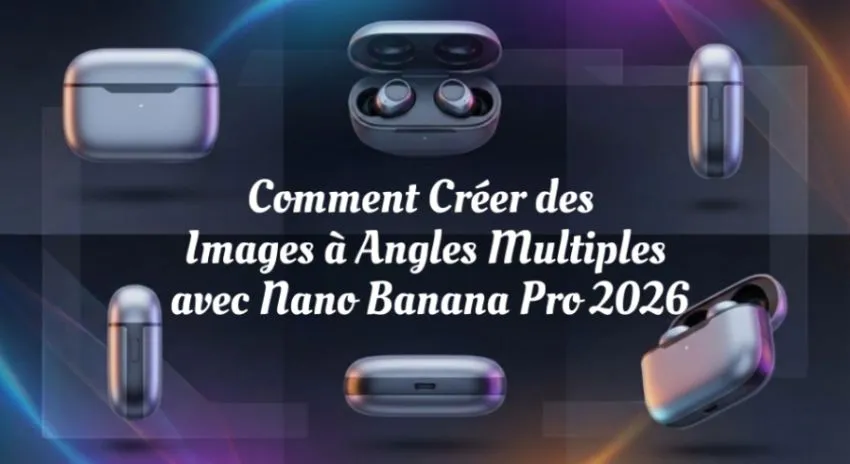

Avec le Nano Banana Pro 2026 d'Edimakor, produire des images à angles multiples avec Nano Banana est simple. Vous pouvez créer des portraits et même une image de nano banane à plusieurs angles grâce à son interface conviviale. Dans l'article ci-dessous, vous découvrirez que créer de nombreux angles en quelques secondes est rendu simple avec le Nano Banana Pro.
Partie 1 : Comment créer un portrait sous plusieurs angles
Prendre des portraits sous divers angles facilite la mise en valeur des subtilités. Pour des résultats experts, le Nano Banana Pro offre des outils d'édition précis et des filtres ajustables.
Invite pour réaliser un portrait sous plusieurs angles :
Agissez en tant que photographe professionnel et reprenez le sujet/personnage trouvé dans cette photo dans un environnement cinématographique. Je vous demande de maintenir l'identité du sujet mais de changer l'orientation de la caméra pour offrir un regard neuf. Veuillez générer l'image sur un fond de couleur unie en utilisant tous les angles professionnels suivants : une vue frontale directe pour la symétrie, un profil latéral net, une vue classique trois quarts, une vue plongeante atmosphérique depuis le dessus, et une vue arrière mystérieuse tournée à l'opposé de la caméra.Utilisation du Nano Banana dans Edimakor
Étape 1 : Ouvrir Edimakor et accéder à l'image de référence
Lancez HitPaw Edimakor sur votre ordinateur. Depuis l'interface principale, allez dans la boîte à outils et choisissez l'outil Image de Référence. Cela ouvrira l'interface principale d'Edimakor, où vous pouvez créer des images à travers une image de référence.


Étape 2 : Téléchargez l'image, écrivez l'invite et générez
Choisissez le modèle d'image puis téléchargez votre image. Rédigez une invite détaillée pour convertir votre photo normale en un portrait sous plusieurs angles. Sélectionnez la résolution et le rapport d'aspect de l'image de sortie. Ensuite, cliquez sur Générer pour créer le portrait.
Étape 3 : Prévisualiser ou éditer le portrait
En quelques secondes, vous verrez le portrait de sortie dans la section Mes Créations. Ajoutez-le à la chronologie et prévisualisez-le clairement. Vous pouvez le rééditer ou le régénérer et même le convertir en vidéo.
Étape 4 : Accéder à votre portrait
Une fois satisfait, accédez au portrait en sélectionnant l'icône du dossier dans le coin droit de l'image pour le partager sur les réseaux sociaux, des projets créatifs ou des galeries personnelles.
Utilisation du Nano Banana dans Gemini
Étape 1 : Ouvrir Gemini et charger votre image
Lancez Gemini sur votre PC, puis importez l'image désirée. Lors de l'utilisation des paramètres Nano Banana pour générer plusieurs perspectives, assurez-vous que l'image est claire, bien éclairée et de haute résolution pour obtenir des résultats précis.
Étape 2 : Écrire l'invite
Maintenant, rédigez une invite décrivant les caractéristiques, l'expression, l'arrière-plan, l'éclairage et le style pour créer un portrait réaliste et artistique.
Étape 3 : Accéder au résultat
En quelques secondes, Gemini créera une image de portrait parfaite sous plusieurs angles. Vous pouvez la régénérer et ensuite cliquer sur le bouton de téléchargement pour enregistrer l'image sur votre appareil.
Partie 2 : Comment créer une image de produit sous plusieurs angles
Les photos de produits prises sous divers angles augmentent l'interaction et fournissent une image complète de l'article. Nano Banana Pro simplifie efficacement cette procédure.
Utilisation du Nano Banana dans Edimakor
Étape 1 : Ouvrir Edimakor et accéder à l'outil Image de Référence
Sur votre PC, lancez HitPaw Edimakor. Choisissez l'outil Image de Référence dans la zone Boîte à outils de l'interface principale.
Étape 2 : Téléchargez une image de votre produit
Depuis votre appareil, téléchargez une image claire du produit. Cette image servira de base pour créer des variantes réalistes multi-angles.
Étape 3 : Créer une invite ou en choisir une
Invite : Vous êtes un photographe professionnel chargé de refaire le tournage cinématographique du sujet dans la photo jointe. Maintenez exactement les caractéristiques d'identification clés du sujet. Le cadre doit être un arrière-plan uni et propre. Fournissez une collection d'images montrant le sujet selon ces orientations professionnelles : symétrie frontale directe, profil précis, perspective trois quarts traditionnelle, vue plongeante large depuis le dessus, et vue arrière mystérieuse.
Étape 4 : Modifiez la configuration de l'image
Que ce soit pour Instagram, un site de produits ou une présentation nanogallery, ajustez le rapport d'aspect, le style d'image et le nombre de sorties en fonction de votre cas d'utilisation.
Étape 5 : Exporter et prévisualiser
Pour vous assurer que les photos multi-angles produites sont précises et cohérentes, prévisualisez-les. Une fois satisfait, vous pouvez y accéder en appuyant sur l'icône du dossier apparaissant dans le coin supérieur droit.
Utilisation du Nano Banana dans Gemini
Étape 1 : Ouvrir Gemini et charger l'image du produit
Pour apporter des modifications à une image de produit, ouvrez Gemini sur votre PC et importez-la. Pour garantir que les préréglages Nano Banana peuvent générer avec précision différentes perspectives avec des détails nets et des textures réalistes, assurez-vous que l'image est claire, de haute qualité et bien éclairée.
Étape 2 : Écrire l'invite
Rédigez votre invite pour le modèle Nano Banana. Décrivez clairement votre produit, y compris les effets, les angles, l'éclairage et le style, pour générer une image de produit créative, de haute qualité et accrocheuse.
Étape 3 : Créer une image de produit multi-angles
Appuyez sur la flèche dans le coin droit et commencez votre création. Gemini Nano BananaAI réalisera une image de haute qualité du produit sous plusieurs angles en quelques secondes.
En conclusion
Lorsqu'il est utilisé avec HitPaw Edimakor (Éditeur Vidéo) , le Nano Banana Pro 2026 permet la création rapide et précise d'une image de nano banane à plusieurs angles. Vous pouvez créer des photos expertes et complètes en quelques secondes, que ce soit pour des galeries de produits ou des portraits. Pour les présentations numériques, la combinaison des technologies Nano Banana et Nanogallery garantit uniformité, excellence et intégration fluide.
Laissez un commentaire
Créez votre avis sur les articles HitPaw