Si vous avez essayé un programme de montage comme Movavi gratuitement et que vous avez cliqué sur le bouton de sauvegarde pour enregistrer la vidéo, mais que vous avez vu un grand logo de filigrane Movavi au centre de l'écran, cet article est fait pour vous. Si c'est juste pour un usage personnel, vous n'aurez pas besoin d'enlever le filigrane Movavi mais si vous envisagez de télécharger la vidéo sur YouTube ou de l'utiliser à des fins commerciales, il est essentiel de retirer le filigrane. Dans cet article, nous allons expliquer pourquoi il est nécessaire de retirer le filigrane Movavi selon les normes de 2026, comment le supprimer officiellement, et fournir quelques astuces gratuites pour enlever le logo d'une vidéo déjà créée.
Partie 1. Quand le filigrane Movavi apparaît-il ?
L'une des plus grandes confusions pour les nouveaux utilisateurs de Movavi est le moment où le filigrane apparaît. Movavi propose un essai gratuit de 7 jours, et beaucoup pensent à tort qu'ils peuvent créer des vidéos sans filigrane pendant cette période. Bien qu'il soit vrai que vous ayez accès à toutes les fonctionnalités d'édition, le filigrane Movavi est automatiquement inséré pour limiter les fonctionnalités gratuites. En d'autres termes, tant que vous ne payez pas, les vidéos créées avec le programme Movavi contiendront inévitablement un filigrane Movavi. Gardez cela à l'esprit, et voyons dans la partie suivante s'il est possible d'enlever le filigrane d'une vidéo déjà éditée.

Partie 2. Est-il possible de retirer le filigrane d'une vidéo Movavi déjà éditée ?
Beaucoup se demandent s'il est possible de retirer le filigrane Movavi d'une vidéo créée pendant la période d'essai. Malheureusement, si vous avez supprimé le fichier de projet créé pendant l'essai, même si vous achetez maintenant la version officielle de Movavi, vous ne pourrez pas enlever le filigrane Movavi d'une vidéo déjà enregistrée. Dans ce cas, il existe une méthode pour enlever le filigrane de manière invisible à partir d'un fichier déjà complété en utilisant un programme distinct basé sur l'IA. Nous aborderons cela dans la partie 4.
Partie 3. Comment retirer le filigrane Movavi de manière officielle ?
La méthode la plus conventionnelle pour enlever le filigrane Movavi est d'acheter une licence. Si vous prévoyez de continuer à utiliser Movavi pour créer des vidéos, c'est la méthode que je recommande le plus.
- Veuillez visiter le site officiel de Movavi, cliquez sur « Boutique » et sélectionnez le tarif d'abonnement payant que vous souhaitez.
- Après avoir effectué le paiement de l'abonnement, une clé d'activation sera envoyée à l'adresse e-mail que vous avez enregistrée.
- Exécutez le programme Movavi, cliquez sur l'icône des paramètres en forme de roue dentée dans le menu supérieur, puis entrez la clé d'activation de Movavi Suite.
- En cliquant sur le bouton d'activation, l'abonnement payant sera appliqué, et à partir de maintenant, vous pourrez enregistrer des vidéos sans le filigrane Movavi.
Partie 4. Outil de montage AI sans filigrane alternatif à Movavi – Edimakor
Si vous êtes un nouvel utilisateur de Movavi ou si vous ne l'utilisez pas souvent, vous pourriez vous demander s'il vaut vraiment la peine de payer pour un abonnement. Dans cette partie, je vais vous présenter HitPaw Edimakor qui offre une fonctionnalité pour enlever le filigrane des vidéos. Edimakor est un programme de montage vidéo basé sur l'IA, avec une fonction intégrée pour enlever les filigranes, permettant de retirer facilement le filigrane Movavi des vidéos déjà enregistrées, et il prend en charge le coréen, ce qui le rend facile à utiliser pour les débutants. De plus, en vous inscrivant, vous obtiendrez des crédits gratuits, donc si vous recherchez un programme gratuit pour enlever les filigranes , consultez les informations ci-dessous.
Fonctionnalités principales
- Programme spécialisé en montage vidéo AI, prenant en charge l'édition et le retrait de filigranes en une seule fois
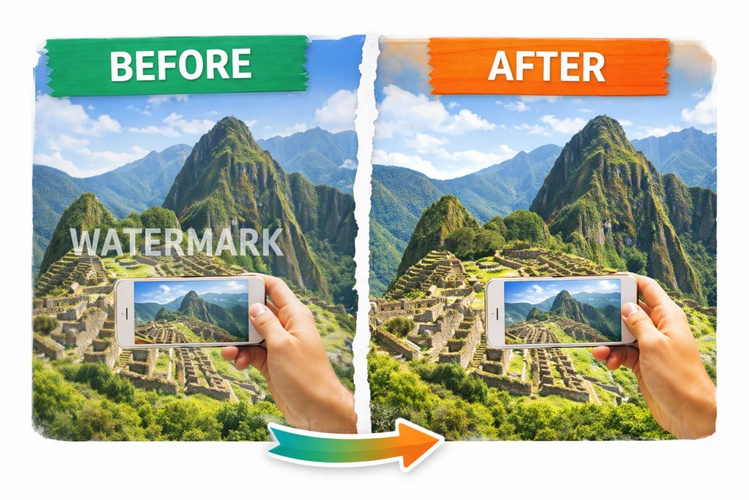
- Prise en charge de l'édition de filigranes d'image ainsi que de vidéos
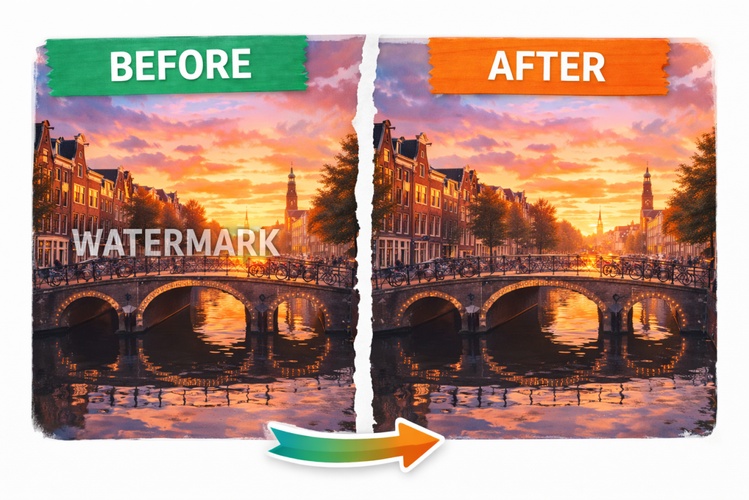
- Retrait de filigranes basé sur l'IA pour un résultat propre tout en restant le plus proche possible de l'original
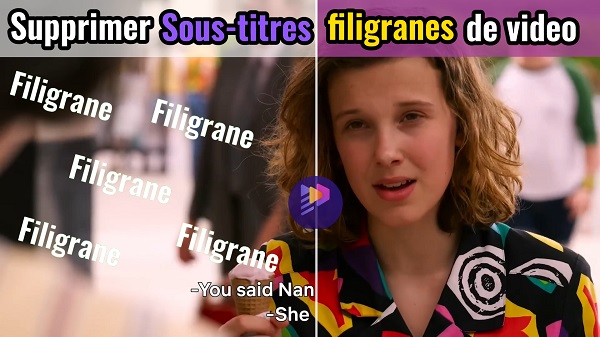
- Si vous devez enlever des sous-titres dans la vidéo, la fonction de suppression de sous-titres est également disponible
- Prise en charge de la gestion de jusqu'à 10 vidéos simultanément et la durée des vidéos peut aller jusqu'à 1 heure
Comment retirer le filigrane avec Edimakor
Maintenant, je vais vous expliquer étape par étape comment retirer le filigrane Movavi à l'aide d'Edimakor, même les débutants pourront suivre tranquillement.
Étape 1 : Tout d'abord, cliquez sur le bouton ci-dessous pour télécharger HitPaw Edimakor et exécutez-le. Il est compatible avec Windows et Mac, alors choisissez le système d'exploitation que vous utilisez actuellement.


Étape 2 : Une fois qu'Edimakor est lancé, cliquez sur le bouton « Retirer le filigrane » sur l'écran principal. Cette fonction peut être utilisée lorsque vous devez enlever un filigrane d'une image ou d'une vidéo.
Étape 3 : Tout d'abord, sélectionnez « Vidéo » à gauche. Ensuite, téléchargez le fichier nécessitant le retrait du filigrane Movavi. Notez qu'Edimakor peut traiter des vidéos jusqu'à 1 heure de longueur et peut gérer jusqu'à 10 fichiers à la fois.
Étape 4 : Si vous souhaitez enlever plusieurs filigranes d'une fois en utilisant la fonction de traitement par lot, cliquez sur le bouton '+' pour télécharger des fichiers supplémentaires.
Étape 5 : L'IA de retrait de filigrane sélectionne automatiquement la zone à retirer, mais vous pouvez également ajuster la zone par glisser-déposer, alors ajustez la zone avec le curseur de la souris. Une fois tous les réglages effectués, cliquez sur le bouton « Retirer ».
Étape 6 : Une autre fonctionnalité que d'autres programmes ne prennent pas en charge est la « suppression de sous-titres ». En cliquant sur cette fonction, les sous-titres de la vidéo seront également nettoyés. La méthode est la même que pour le retrait du filigrane vidéo, sélectionnez la zone puis cliquez sur le bouton « Retirer ».
Étape 7 : Vous pourrez vérifier la vidéo sans filigrane dans la section « Résultats », alors assurez-vous qu'elle a été correctement retirée. Si vous devez également retirer des filigranes d'images, la méthode est identique, n'hésitez pas à utiliser la fonction image.
Partie 5. Comparaison entre Movavi et Edimakor pour le retrait de filigrane
Nous avons examiné jusqu'à présent comment acheter la version officielle de Movavi et comment retirer le filigrane avec Edimakor. Pour vous donner une vue d'ensemble des différences entre les deux programmes, voici un tableau comparatif.
| Critères de comparaison | Movavi | Edimakor |
|---|---|---|
| Méthode de retrait de filigrane | Nécessite un achat officiel | Possible avec la version d'essai gratuite |
| Retrait de filigrane | Impossible | Possible avec l'IA |
| Prix | Nécessite une licence payante | Version d'essai gratuite disponible |
| Niveau de difficulté d'utilisation | Intermédiaire | Débutant |
| Traitement par lot | Prise en charge | Prise en charge (jusqu'à 10 fichiers) |
| Fonction de suppression de sous-titres | Non disponible | Disponible |
| Support en coréen | Disponible | Support complet |
Conclusion
Jusqu'à présent, nous avons résumé les dernières méthodes pour retirer le filigrane Movavi selon les normes de 2026. Si vous envisagez de continuer à faire du montage professionnel avec Movavi, il serait judicieux d'acheter la version officielle de Movavi, mais si vous devez enlever le filigrane d'une vidéo déjà enregistrée ou si vous souhaitez essayer le retrait du filigrane gratuitement sans frais, essayez HitPaw Edimakor . Edimakor offre des crédits gratuits lors de l'inscription pour permettre une expérience sans filigrane, et son support coréen le rend facile à utiliser pour tous ceux qui ont besoin de retirer un filigrane.
Laissez un commentaire
Créez votre avis sur les articles HitPaw