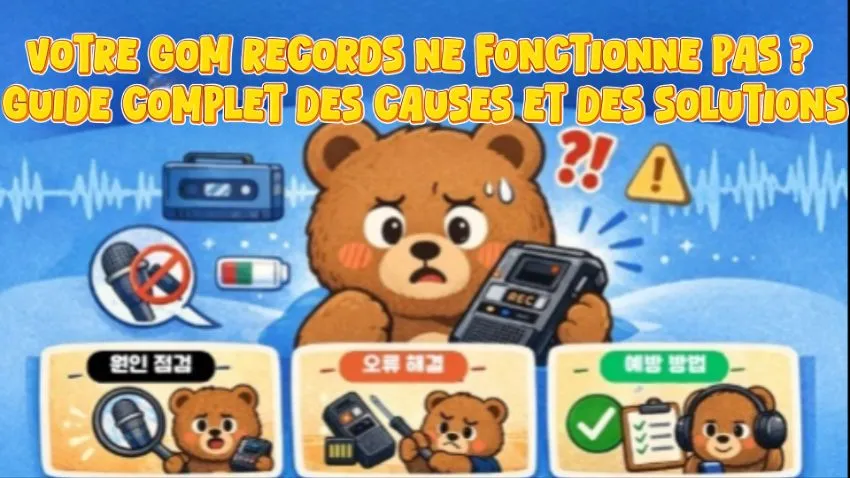
Le dictaphone gom records est un programme d'enregistrement spécialisé qui est très utile pour diverses applications telles que les réunions ou les conférences, et il est très populaire en Corée. Cependant, lorsque le message disant qu'il n'y a pas de dispositif d'enregistrement apparaît, vous pouvez vous demander comment résoudre ce problème. En réalité, l'échec de l'enregistrement avec le dictaphone GOM est souvent dû à un problème de configuration simple. Dans cet article, nous examinerons les raisons pour lesquelles le dictaphone GOM ne fonctionne pas, et nous vous fournirons les solutions les plus rapides, ainsi qu'un programme tout-en-un pour pallier les limites des fonctions d'édition du dictaphone GOM.

Partie 1. Les raisons pour lesquelles le dictaphone GOM ne fonctionne pas (causes les plus courantes)
La principale raison pour laquelle l'enregistrement avec le dictaphone GOM ne fonctionne pas est que le dispositif de mixage stéréo est désactivé. Le mixage stéréo est un dispositif indispensable pour enregistrer les sons provenant de l'ordinateur, et si ce réglage est désactivé, l'enregistrement avec le dictaphone GOM ne fonctionnera pas correctement. La deuxième cause fréquente est liée aux paramètres de permission du microphone ou du dispositif d'enregistrement ; si l'accès au microphone est bloqué dans les paramètres de confidentialité de Windows, le problème d'enregistrement peut également se produire, donc assurez-vous de vérifier cet aspect. Enfin, si le pilote de la carte son est obsolète ou endommagé, l'enregistrement peut échouer, et sur un PC à faible spécification, une utilisation élevée du CPU peut empêcher le dictaphone GOM de fonctionner correctement.
Partie 2. Solutions rapides pour résoudre les problèmes d'enregistrement du dictaphone GOM
La solution aux problèmes d'enregistrement avec le dictaphone GOM est plus simple que vous ne le pensez. Suivez les solutions les plus efficaces ci-dessous, une par une.
1 Activer le mixage stéréo
La première chose à vérifier est le réglage du mixage stéréo. Pour que l'enregistrement avec le dictaphone GOM fonctionne, ce dispositif doit être activé. Faites un clic droit sur l'icône du haut-parleur dans la barre des tâches et sélectionnez 'Périphériques d'enregistrement'. Faites un clic droit sur l'espace vide dans l'onglet Enregistrement et cochez 'Afficher les périphériques désactivés' et 'Afficher les périphériques déconnectés'. Le mixage stéréo apparaîtra, cliquez dessus avec le bouton droit pour le changer en 'Activer' et définissez-le comme 'Périphérique par défaut'.
2 Vérifier les paramètres de permission du microphone
La deuxième chose à vérifier est la permission d'accès au microphone. Accédez aux paramètres de Windows, puis cliquez sur 'Confidentialité' et sélectionnez l'option 'Microphone'. Assurez-vous que 'Autoriser les applications à accéder à votre microphone' est activé, et si le dictaphone GOM figure dans la liste, activez également cette option pour résoudre le problème d'enregistrement.
3 Mettre à jour le pilote de la carte son
Si le problème persiste malgré les solutions précédentes, il est probable que le problème vienne du pilote de la carte son. Ouvrez le gestionnaire de périphériques, développez la section 'Entrées et sorties audio', faites un clic droit sur la carte son, et sélectionnez 'Mettre à jour le pilote'. Mettre à jour le pilote vers la version la plus récente peut améliorer le fonctionnement de l'enregistrement du dictaphone GOM, donc n'hésitez pas à essayer.
Partie 3. GOM Recorder : Un programme tout-en-un capable de modifier et d’enregistrer des fichiers audio
Bien que la fonction d'enregistrement de base du dictaphone GOM soit bonne, si le problème d'enregistrement n'est pas résolu, nous recommandons HitPaw Edimakor , un programme tout-en-un idéal pour l'enregistrement, l'édition et l'enregistrement d'écran. Edimakor est un programme d'édition vidéo basé sur l'IA qui offre non seulement les fonctions d'enregistrement fournies par le dictaphone GOM, mais aussi l'enregistrement d'écran, la génération automatique de sous-titres et diverses fonctions d'édition audio, permettant même aux débutants de travailler comme des professionnels. De plus, il est conçu avec une interface intuitive prenant en charge le coréen, ce qui permet aux nouveaux utilisateurs de l'utiliser sans souci. Vérifiez également les principales fonctionnalités ci-dessous.
Principales fonctionnalités
- Basé sur l'IA : Enregistrement vocal haute précision et fonction de suppression automatique du bruit
- Édition audio : Fonctions d'édition audio professionnelles surpassant celles du dictaphone GOM
- Enregistrement d'écran : Système tout-en-un pour traiter simultanément l'enregistrement d'écran et d'audio
- Sous-titres automatiques : Fonction de génération automatique de sous-titres AI prenant en charge plus de 130 langues
- Options d'édition : Prise en charge de diverses éditions telles que fondu en entrée/sortie, réglage du volume, découpage de fichiers
Comment éditer des fichiers enregistrés avec HitPaw Edimakor
Si vous avez besoin de fonctionnalités plus variées que l'édition du dictaphone GOM, essayez de tirer parti des fonctions d'édition audio d'Edimakor. Voici comment importer et éditer des fichiers enregistrés étape par étape.
1ère étape : Téléchargez HitPaw Edimakor depuis le site officiel lié ci-dessous, exécutez le programme une fois l'installation terminée.


2ème étape : Lorsque le programme s'exécute, cliquez sur 'Nouveau projet' pour commencer sérieusement. Lorsque l'écran principal d'Edimakor apparaît, vous êtes prêt à commencer le travail. Conçu avec une interface beaucoup plus intuitive que le dictaphone GOM, même les nouveaux utilisateurs peuvent s'y adapter facilement.
3ème étape : Cliquez sur 'Média local' en haut à gauche pour télécharger le fichier enregistré, puis faites-le glisser vers la timeline. Non seulement les fichiers créés par l'enregistrement du dictaphone GOM, mais aussi divers formats audio peuvent être édités ici.
4ème étape : Une fois le fichier audio déplacé vers la timeline, une fenêtre d'options 'Audio' s'ouvre à droite où vous pouvez ajuster les parties nécessaires. Avec des fonctions AI telles que le volume global, le fondu en entrée/sortie, vous pouvez ajuster beaucoup plus précisément que l'édition du dictaphone GOM si nécessaire. Des fonctions professionnelles telles que la suppression du bruit, l'égaliseur, l'amélioration vocale peuvent être appliquées en quelques clics seulement.
5ème étape : Enfin, pour sauvegarder le fichier, cliquez sur 'Exporter' en haut et choisissez le format 'Audio' pour enregistrer. Vous pouvez enregistrer dans différents formats tels que MP3, WAV selon vos besoins.
Comment enregistrer un écran et ajouter des sous-titres avec HitPaw Edimakor
Si vous trouvez que la fonction d'enregistrement du dictaphone GOM est insuffisante, essayez d'utiliser les fonctions d'enregistrement d'écran et de sous-titrage automatique d'Edimakor. Ce tutoriel vous montrera comment enregistrer un écran et ajouter automatiquement des sous-titres.
1ère étape : Cette fois, nous allons vous montrer la fonction d'enregistrement d'écran qui se combine bien avec la fonction d'enregistrement. Cliquez sur la catégorie 'Banque de médias' et sélectionnez 'Enregistrement'. Vous pouvez choisir parmi plusieurs fonctions telles que l'enregistrement d'écran, l'audio, la webcam, offrant beaucoup plus d'options que l'enregistrement du dictaphone GOM.
2ème étape : Lorsque la barre d'édition d'enregistrement apparaît en haut, cliquez sur le bouton rouge pour commencer l'enregistrement. Si vous souhaitez arrêter l'enregistrement, cliquez à nouveau sur le bouton, il sera automatiquement enregistré. L'enregistrement se déroule beaucoup plus stablement que le dictaphone GOM, ne vous inquiétez pas.
3ème étape : Le fichier enregistré apparaît immédiatement dans 'Média local', et il y a des menus d'édition en haut que vous pouvez utiliser pour terminer l'édition vidéo en une seule fois. Bien plus de fonctions sont disponibles ici que l'édition du dictaphone GOM, utilisez-les si nécessaire.
4ème étape : L'une des fonctionnalités utiles que nous recommandons est la fonction 'Sous-titres'. Les sous-titres sont automatiquement ajoutés par l'IA, vous pouvez donc rapidement les appliquer sans travail supplémentaire. Cliquez simplement sur 'Sous-titres' puis 'Sous-titres automatiques'. Sélectionnez la langue et cliquez sur 'Reconnaissance automatique des sous-titres'.
5ème étape : Attendez un moment que l'IA analyse automatiquement les sous-titres. Une fonction AI non disponible dans le dictaphone GOM génère des sous-titres précis en quelques minutes.
6ème étape : Une fois les sous-titres ajoutés à la timeline, vérifiez-les à nouveau, puis cliquez sur 'Exporter' en haut à droite pour vérifier le format du fichier ou les paramètres de sortie avant la sauvegarde finale. Choisissez 'Vidéo' et cliquez à nouveau sur 'Exporter'. Ainsi, toutes les tâches, de l'enregistrement du dictaphone GOM à l'édition et aux sous-titres, sont complètes.
Partie 4. Enregistreur vocal GOM : Problème d’enregistrement – Foire aux questions (FAQ)
Nous avons rassemblé les questions fréquentes que beaucoup d'entre vous se posent lorsque l'enregistrement avec le GOM Recorder ne fonctionne pas. En consultant la FAQ ci-dessous, vous pourrez également résoudre facilement d'autres problèmes, alors prenez le temps de lire attentivement.
A1: Bien que le GOM Recorder soit toujours un bon programme pour un usage simple d'enregistrement, ses fonctionnalités d'édition étant limitées, nous recommandons le HitPaw Edimakor aux personnes qui doivent également éditer après l'enregistrement. Edimakor permet de gérer l'enregistrement, la capture et l'édition dans un seul programme et offre même des fonctionnalités d'édition avancées basées sur l'IA, ce qui en fait une bonne alternative au GOM Recorder.
A2: Si des bruits parasites se font entendre lors de l'enregistrement avec le GOM Recorder, vérifiez d'abord l'état de connexion du microphone. Si c'est un microphone USB, essayez de le brancher sur un autre port ; si c'est un microphone à prise 3,5 mm, assurez-vous que la fiche est bien enfoncée. Si le bruit persiste, essayez de réduire le volume du microphone ou l'amplification dans les paramètres de son de Windows. Si vous souhaitez éliminer les bruits après l'enregistrement, vous pouvez utiliser la fonction de réduction de bruit IA d'Edimakor pour un traitement propre.
A3: Pour réinitialiser les paramètres de GOM Recorder, la méthode la plus sûre est de fermer complètement le programme, puis de le désinstaller via le panneau de configuration ou les paramètres, et de le réinstaller. La réinstallation ramènera tous les paramètres à leurs valeurs par défaut, donc si le problème d'enregistrement de GOM Recorder était dû à un conflit de paramètres, la réinstallation pourrait le résoudre. Si le problème persiste après la réinstallation, vérifiez également les paramètres de son et les pilotes Windows.
Conclusion
Aujourd'hui, nous avons résumé les principales causes du problème d'enregistrement avec GOM Recorder ainsi que les solutions les plus rapides. Dans la plupart des cas, il suffit d'activer le périphérique de mixage stéréo de Windows ou de mettre à jour le pilote audio pour que le GOM Recorder fonctionne normalement. Cependant, si vous trouvez que les fonctionnalités d'édition de GOM Recorder sont limitées, ou si vous souhaitez gérer l'enregistrement d'écran et l'édition vidéo en plus de l'enregistrement audio, nous vous recommandons d'essayer Edimakor . Vous pouvez également importer directement les fichiers enregistrés avec GOM Recorder dans Edimakor pour les éditer, ce qui vous permet de travailler plus efficacement en combinant enregistrement et édition, alors n'hésitez pas à explorer différentes façons de l'utiliser.
Laissez un commentaire
Créez votre avis sur les articles HitPaw