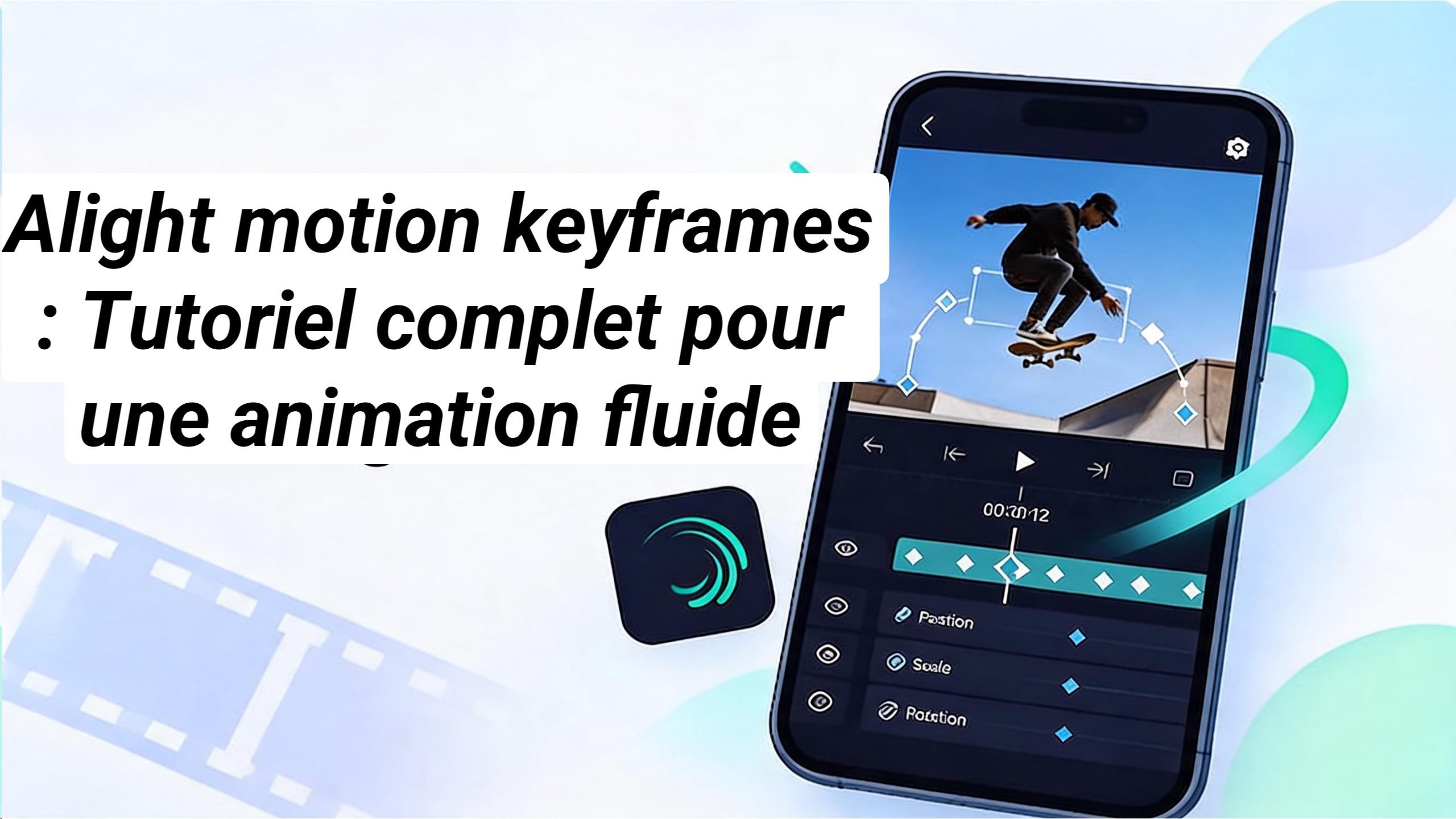
Faites défiler un didacticiel d'édition en ligne, et vous tomberez rapidement sur les images clés. Elles sont la base d'une animation fluide et contrôlée et peuvent rendre même des modifications simples plus soignées. Beaucoup de gens aiment créer des images clés avec Alight Motion.
Maintenant pour les débutants, apprenons comment utiliser les images clés dans Alight Motion, les configurer correctement, éviter les problèmes courants, et explorer une option de bureau plus facile lorsque l'édition mobile commence à se sentir limitante.
Qu'est-ce qu'une Image Clé dans Alight Motion ?
Les images clés peuvent sembler techniques, mais l'idée qui les sous-tend est simple une fois que vous la voyez en action. Avant de plonger dans le mode d'emploi, il est utile de bien comprendre les bases.
1 Qu'est-ce qu'Alight Motion ?
Alight Motion est une application mobile conçue pour l'édition de vidéos et de graphiques animés. Elle est populaire pour une raison : vous pouvez animer du texte, superposer des effets, et éditer des clips sans jamais quitter votre téléphone.
2 Qu'est-ce qu'une Image Clé ?
Une image clé marque un point spécifique dans le temps et verrouille une valeur telle que la taille, la position, l'opacité, tout ce que vous ajustez. Pensez-y comme à un point de contrôle que l'animation doit atteindre.
3 Comment fonctionne l'animation par Images Clés ?
Une fois que vous avez défini deux images clés, Alight Motion génère automatiquement le mouvement entre elles. Ce processus élimine le besoin d'animer chaque image manuellement et produit des transitions fluides et cohérentes.
Que pouvez-vous faire avec des Images Clés dans Alight Motion ?
Une fois les bases acquises, les images clés peuvent faire bien plus que de simples glissements. Vous pouvez les utiliser pour contrôler comment différents éléments se déplacent, apparaissent, disparaissent ou changent tout au long de votre vidéo.
- Animer le Texte et les Titres :Le texte peut glisser, grandir ou rebondir à l'écran. Cela ajoute une sensation soignée et délibérée à un projet plutôt qu'une présentation statique.
- Zoom et Transitions d'Échelle : Zoomer sur une photo ou reculer d'un clip. C'est l'effet derrière la plupart de ces révélations cinématographiques que vous avez probablement vues sur TikTok.
- Effets d'Opacité et de Fondu : Faites apparaître ou disparaître en fondu un clip pour adoucir une coupe brutale. C'est subtil, mais cela change la façon dont deux scènes sont connectées.
- Créer des Effets de Mouvement Personnalisés : Combinez la position, la rotation et l'échelle sur la même couche pour créer des effets qui n'existent pas en tant que préréglage quelque part. Quelque chose qui vous appartient.
Comment Utiliser les Alight Motion Keyframes pour une Animation Fluide
Utiliser les Images Clés n'est plus difficile. Voici comment ajouter des alight motion keyframes à travers ces étapes simples :
- Ouvrez Alight Motion, appuyez sur "Nouveau Projet" et choisissez la taille de votre vidéo et la fréquence d'images.

- Ajoutez vos médias à Alight Motion. Importez une photo, une vidéo ou une couche de texte, puis appuyez dessus une fois qu'elle se trouve sur la timeline.
- Choisissez une propriété. Décidez de ce que vous voulez déplacer : la position, l'échelle, l'opacité ou la rotation fonctionnent toutes ici.
- Déplacez la tête de lecture à votre point de départ et verrouillez une valeur. Ensuite, glissez la tête de lecture vers l'avant et changez à nouveau cette valeur. C'est votre deuxième image clé, créée automatiquement.
- Rejouez-le et regardez comment il se déplace. Si le timing semble mauvais, ajustez les images clés jusqu'à ce que cela fonctionne.
Le processus est identique sur Android, iOS et iPad. Les étapes restent les mêmes sur chaque plateforme, bien que l'écran plus grand de l'iPad rende les ajustements précis quelque peu plus faciles à gérer.
Une Alternative de Bureau Plus Rapide à Alight Motion pour l'Édition d'Images Clés
L'édition mobile convient bien aux projets courts et simples. Cependant, les utilisateurs travaillant avec plusieurs clips ou nécessitant un contrôle plus précis de la timeline peuvent bénéficier d'un éditeur de bureau. HitPaw Edimakor est une option solide.
Caractéristiques Principales de HitPaw Edimakor
- Interface Simple : Une disposition accessible et bien organisée adaptée aux utilisateurs de tous niveaux d'expérience, rendant les outils d'édition courants faciles à trouver et à utiliser.
- Animation par Images Clés : Obtenez un contrôle précis du mouvement avec une timeline étendue et facile à naviguer pour des animations fluides et détaillées.
- Suppression de Fond : Supprimez efficacement les arrières-plans indésirables des vidéos ou des images sans nécessiter d'équipement supplémentaire ou d'étapes d'édition complexes.
- Transition AI Fluide : Appliquez automatiquement des transitions alimentées par l'IA, aidant vos clips à s'écouler en douceur tout en réduisant le besoin d'ajustements manuels.


Comment Ajouter des Images Clés dans HitPaw Edimakor
Les étapes suivantes expliquent le processus d'images clés dans Edimakor, de la sélection d'un clip à l'ajustement de ses propriétés et la création de changements fluides au fil du temps. Pour un guide visuel complet, continuez à lire.
Étape 1 : Importez Vos Médias
Ouvrez HitPaw Edimakor et importez le fichier photo ou vidéo dans la bibliothèque de médias.
Étape 2 : Placez les Médias sur la Timeline
Faites glisser le clip sur la timeline pour le préparer à l'édition.
Étape 3 : Ajoutez une Marque d'Image Clé
Déplacez la tête de lecture au point souhaité et sélectionnez l'icône d'image clé pour ajouter une marque.
Étape 4 : Modifiez les Médias
Ajustez la taille, la position ou la rotation ; Edimakor enregistre automatiquement cela comme une nouvelle image clé.
Étape 5 : Prévisualisez et Exportez
Revoyez l'animation, puis exportez la vidéo finale une fois satisfait du résultat.
Les Images Clés d'Alight Motion Ne Fonctionnent Pas : Problèmes Communs et Solutions
Les problèmes d'images clés sont courants et généralement simples à résoudre. Voici les problèmes les plus fréquents et leurs solutions si les images clés d'Alight Motion ne fonctionnent pas.
- Les images clés n'apparaissent pas : Assurez-vous que l'animation par images clés est activée pour la propriété sélectionnée. Cherchez l'icône de petite horloge à côté de celle-ci.
- La deuxième image clé ne fonctionne pas : Vérifiez que la tête de lecture a été déplacée avant que la valeur ne soit modifiée. Sans ce mouvement, Alight Motion ne créera pas une nouvelle image clé.
- L'animation semble trop rapide : Augmentez l'espacement entre les images clés. Une plus grande distance entre les images clés donne plus de temps à l'animation pour changer, résultant en un mouvement plus lent et plus fluide.
- Le mouvement semble saccadé ou non naturel : Ajustez la courbe d'assouplissement. Une courbe plus douce réduit les changements de mouvement brusques et aide l'animation à paraître plus naturelle et fluide.
FAQs
A1 : Une image clé est un point enregistré qui enregistre la valeur d'une propriété à un moment spécifique. Le didacticiel d'images clés d'Alight Motion génère ensuite automatiquement un mouvement fluide entre ces points.
A2 : Déplacez la tête de lecture vers l'avant et changez la valeur de la propriété. Alight Motion crée automatiquement la deuxième image clé.
A3 : Ajustez les réglages d'assouplissement, ou ajoutez des images clés supplémentaires pour un contrôle plus précis du chemin de mouvement et créez un mouvement d'apparence plus naturelle entre chaque point.
A4 : Cela se produit généralement lorsque le basculement d'image clé est désactivé, ou que la tête de lecture n'est pas déplacée avant un changement de valeur. Les deux doivent être vérifiés en premier.
A5 : Oui. HitPaw Edimakor propose la même fonctionnalité d'animation par images clés avec une timeline plus grande et des contrôles plus précis, ce qui le rend bien adapté aux projets plus importants.
Conclusion
Les images clés sont essentielles pour produire une animation fluide et professionnelle. Ce guide a couvert comment les créer dans Alight Motion, les appliquer de manière créative, et résoudre les erreurs courantes.
Pour les utilisateurs qui veulent plus de contrôle et d'efficacité, HitPaw Edimakor offre une alternative de bureau efficace. Téléchargez Edimakor aujourd'hui pour commencer à créer des animations soignées avec facilité.
Laissez un commentaire
Créez votre avis sur les articles HitPaw