Vous avez entendu dire que les vidéos créées par IA sont vraiment réalistes et vous avez voulu en créer une vous-même, mais vous vous êtes retrouvé bloqué sur comment rédiger un prompt vidéo ? Si vous débutez avec des programmes de génération vidéo IA comme Google Veo 3.1, vous vous demandez sûrement quels prompts VEO3.1 saisir pour obtenir la vidéo souhaitée. Vous avez vu beaucoup d'exemples de prompts VEO3.1 mais vous avez trouvé difficile de les appliquer concrètement ? Dans cet article, nous allons vous expliquer en détail, avec des exemples pratiques, comment utiliser correctement le générateur de prompts VEO3.1 et des conseils pour rédiger des prompts VEO3.1 en français , de manière accessible même pour les débutants. Prenez le temps de tout lire attentivement.

Partie 1 : Principe de Génération Vidéo avec les Prompts Veo 3.1
Le modèle Google Veo 3.1 offre la fonctionnalité de créer des vidéos de haute qualité allant jusqu'à 8 secondes simplement en rédigeant un prompt. Le point essentiel à retenir est que même avec la même idée, la vidéo finale peut être complètement différente selon la manière dont vous rédigez votre prompt VEO3.1.
1. Différences entre Prompts Réussis vs Prompts Ratés
Lors de la rédaction d'un prompt VEO3.1, l'élément le plus important à retenir est d'être le plus spécifique possible. Plutôt que de simplement saisir "vidéo d'un chat qui marche", écrire de manière détaillée comme "plan rapproché d'un chat persan blanc marchant lentement dans un salon baigné de soleil" vous permet de matérialiser l'image de votre esprit en vidéo. Le point crucial ici est qu'un bon prompt vidéo spécifie clairement l'angle de caméra, l'éclairage, l'ambiance et le mouvement, tandis qu'un prompt raté est soit vague, soit demande trop d'éléments à la fois.
2. Problèmes Fréquents lors de la Rédaction de Prompts en Français
Bien que rédiger des prompts VEO3.1 en français soit pratique, il y a quelques points d'attention. Google Veo 3.1 est fondamentalement optimisé pour les prompts en anglais, donc l'utilisation du français peut parfois ne pas transmettre précisément votre intention. En particulier, lorsque vous exprimez des termes cinématographiques ou des techniques de caméra en français, ils peuvent ne pas être reconnus correctement. Je recommande d'utiliser le générateur de prompts VEO3.1 ou de rédiger les termes clés en anglais.
Partie 2 : Formule de Rédaction de Prompts Veo 3.1 (pour Débutants)
Dans cette partie, nous allons vous présenter une formule de rédaction de prompts vidéo que même les débutants avec Google Veo 3.1 pourront facilement suivre. Retenez bien cette formule car elle vous permettra d'adapter facilement n'importe quel exemple de prompt VEO3.1.
1. Inclure 5 Éléments Essentiels
Un bon prompt VEO3.1 doit absolument inclure quelques éléments : le sujet (quoi), l'arrière-plan (où), l'action (comment ça bouge), le style (quelle ambiance) et l'audio (quels sons). Assurez-vous de préciser ces éléments.
2. Spécifier l'Angle et le Mouvement de Caméra
Google Veo 3.1 comprend précisément la terminologie cinématographique, donc si vous voulez créer une vidéo détaillée, ajoutez également les termes de tournage. Par exemple, inclure des termes comme "gros plan", "plan large", "panoramique", "inclinaison", "vue drone" dans votre prompt VEO3.1 vous permettra de créer une vidéo plus professionnelle. Je recommande aussi d'expliquer comment la caméra se déplace lors de la rédaction du prompt.
3. Ajouter des Détails Visuels Spécifiques
Enfin, plutôt que des expressions vagues comme "lumineux" ou "sombre", décrivez de manière aussi spécifique que possible avec des expressions comme "douce lumière matinale" ou "flaques d'eau de pluie reflétant les néons". Consultez les exemples de prompts VEO3.1 ci-dessous pour constater l'importance de ces descriptions détaillées.
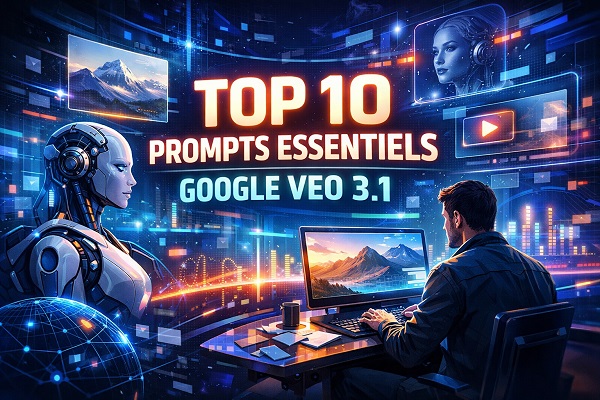
Partie 3 : TOP 10 des Exemples de Prompts Essentiels Google Veo 3.1
Dans cette partie, nous allons organiser par catégorie des exemples de prompts VEO3.1 directement utilisables en pratique. Si vous débutez, essayez de copier-coller ces exemples tels quels ou modifiez-les légèrement selon vos vidéos. Note : comme l'outil comprend mieux les prompts en anglais que les prompts en français, je recommande de modifier et d'utiliser les versions anglaises.
1. Prompt Vidéo Cinématique Style Film
Excellent prompt vidéo pour créer une ambiance cinématographique, caractérisé par des effets de ralenti et d'éclairage. Utilisez le prompt ci-dessous lorsque vous voulez créer une vidéo émouvante avec une scène de forêt brumeuse à l'aube.
Prompt anglais : A cinematic slow-motion shot of a lone figure walking through a misty forest at dawn. Warm golden sunlight filters through tall pine trees, creating dramatic god rays. The camera dollies forward slowly, following the figure. Subtle ambient forest sounds with orchestral score. Cinematic color grading with teal and orange tones.
Prompt français : Plan ralenti cinématique d'une silhouette solitaire marchant dans une forêt brumeuse à l'aube. La lumière dorée du soleil filtre à travers les grands pins, créant des rayons divins dramatiques. La caméra avance lentement en suivant la silhouette. Sons ambiants subtils de forêt avec partition orchestrale. Étalonnage cinématographique avec tons turquoise et orange.
2. Prompt Vidéo IA pour YouTube et Formats Courts
Ce prompt est idéal pour le contenu culinaire ou les vidéos DIY. Utilisez-le pour créer du contenu pour les réseaux sociaux avec un rythme rapide et des couleurs vives.
Prompt anglais : Dynamic close-up of hands preparing fresh ingredients on a wooden cutting board. Natural window light from the side. Quick cuts showing chopping vegetables, the knife moving rhythmically. Sound of knife on cutting board, upbeat background music. Vibrant, saturated colors perfect for social media.
Prompt français : Gros plan dynamique de mains préparant des ingrédients frais sur une planche à découper en bois. Lumière naturelle de fenêtre venant du côté. Coupes rapides montrant les légumes hachés, le couteau bougeant de manière rythmique. Son du couteau sur la planche, musique de fond entraînante. Couleurs vibrantes et saturées parfaites pour les réseaux sociaux.
3. Prompt Vidéo Publicitaire Produit & Branding
Si vous avez besoin d'un tournage de produit avec une sensation luxueuse, référez-vous au prompt vidéo ci-dessous pour présenter une marque de luxe ou un produit premium.
Prompt anglais : Elegant product shot of a luxury watch on a marble surface. Soft studio lighting from above creates subtle shadows. Camera slowly rotates around the product, revealing details. Clean, minimalist aesthetic with reflective surfaces. Ambient electronic music with sophisticated tone.
Prompt français : Plan produit élégant d'une montre de luxe sur une surface en marbre. Éclairage studio doux d'en haut créant des ombres subtiles. La caméra tourne lentement autour du produit, révélant les détails. Esthétique épurée et minimaliste avec surfaces réfléchissantes. Musique électronique ambiante au ton sophistiqué.
4. Prompt Vidéo Interview & Story Émotionnel
Versions anglaise et française du prompt VEO3.1 utiles pour le storytelling émotionnel. Utilisez-les pour créer des vidéos de style interview ou vlog.
Prompt anglais : Medium shot of a person sitting by a window, natural light illuminating their face. They turn to look at the camera with a gentle smile. Soft focus background with bokeh effect. Warm color temperature creating intimate atmosphere. Quiet ambient sounds, perhaps distant traffic or birds.
Prompt français : Plan moyen d'une personne assise près d'une fenêtre, la lumière naturelle illuminant son visage. Elle se tourne vers la caméra avec un sourire doux. Arrière-plan en flou artistique avec effet bokeh. Température de couleur chaude créant une atmosphère intime. Sons ambiants calmes, peut-être trafic lointain ou oiseaux.
5. Prompt Style Animation & Concept Art
Si vous voulez créer une vidéo de style animation, référez-vous au prompt vidéo ci-dessous. Recommandé pour capturer l'émotion caractéristique de l'animation japonaise.
Prompt anglais : Japanese anime style scene of a magical girl with silver hair standing on a rooftop at sunset. Cherry blossoms float through the air. Dynamic perspective with exaggerated perspective lines. Vibrant cel-shaded animation style. Wind sound effects with emotional piano music.
Prompt français : Scène de style anime japonais d'une fille magique aux cheveux argentés debout sur un toit au coucher du soleil. Des fleurs de cerisier flottent dans l'air. Perspective dynamique avec lignes de perspective exagérées. Style d'animation cel-shading vibrant. Effets sonores de vent avec musique de piano émotionnelle.
6. Prompt Style Documentaire Nature
Pour des vidéos de style documentaire nature, incluez divers angles, du tournage drone aux objectifs macro.
Prompt anglais : Wide aerial drone shot descending from tree canopy to forest floor. Birds chirping in the background. Camera slowly tilts down revealing a group of ants marching in formation on the ground. Macro lens close-up transition. Natural documentary style with earth tone color grading. Ambient forest soundscape.
Prompt français : Large plan aérien drone descendant de la canopée vers le sol forestier. Chants d'oiseaux en arrière-plan. La caméra s'incline lentement vers le bas révélant un groupe de fourmis marchant en formation au sol. Transition vers gros plan objectif macro. Style documentaire naturel avec étalonnage tons terre. Paysage sonore ambiant de forêt.
7. Prompt Paysage Urbain & Time-lapse
Je vous présente le prompt VEO3.1 idéal pour créer des paysages urbains complets et des effets time-lapse. Utilisez-le lorsque vous voulez représenter dramatiquement la transition jour-nuit d'une ville.
Prompt anglais : Time-lapse of a bustling city skyline transitioning from day to night. The sun sets casting long shadows, city lights begin to twinkle. Static camera position. Car headlight streaks moving through streets. Urban ambient sounds blending into nighttime atmosphere.
Prompt français : Time-lapse d'un horizon urbain animé passant du jour à la nuit. Le soleil se couche projetant de longues ombres, les lumières de la ville commencent à scintiller. Position de caméra fixe. Traînées de phares de voitures traversant les rues. Sons ambiants urbains se fondant dans l'atmosphère nocturne.
8. Prompt Vidéo Abstraite & Artistique
Exemple de prompt VEO3.1 utile pour créer des clips musicaux ou du contenu expérimental. Modifiez-le selon vos besoins.
Prompt anglais : Abstract fluid motion of iridescent liquid swirling and mixing colors. Macro photography style. Smooth, hypnotic movement. Dreamy, ethereal quality with soft focus. Ambient electronic soundscape. Psychedelic color palette with vibrant gradients.
Prompt français : Mouvement fluide abstrait de liquide iridescent tourbillonnant et mélangeant les couleurs. Style photographie macro. Mouvement lisse et hypnotique. Qualité onirique et éthérée avec flou artistique. Paysage sonore électronique ambiant. Palette de couleurs psychédélique avec dégradés vibrants.
9. Prompt Contenu Culinaire & ASMR
Je vous présente un exemple de prompt VEO3.1 utile pour créer du contenu ASMR ou culinaire. Comme c'est de l'ASMR, mettez l'accent sur les éléments auditifs.
Prompt anglais : Extreme close-up of chocolate being drizzled onto a strawberry in slow motion. Studio lighting highlighting the glossy texture. Focus on the satisfying visual and sound. Crisp audio of chocolate dripping. Clean white background. Commercial food photography style.
Prompt français : Gros plan extrême de chocolat versé sur une fraise au ralenti. Éclairage studio mettant en valeur la texture brillante. Focus sur le visuel et le son satisfaisants. Audio net du chocolat qui coule. Arrière-plan blanc propre. Style photographie culinaire commerciale.
10. Prompt Contenu Animalier & Animaux de Compagnie
Ce prompt vidéo est optimisé pour la création de contenu sur les animaux de compagnie. Utilisez-le lorsque vous voulez capturer des moments adorables de chiens ou chats.
Prompt anglais : Adorable golden retriever puppy playing in a sunny backyard. Shallow depth of field focusing on the puppy's expressive eyes. Slow motion capture of the puppy jumping to catch a ball. Warm afternoon sunlight. Playful background music with natural outdoor sounds.
Prompt français : Adorable chiot golden retriever jouant dans un jardin ensoleillé. Faible profondeur de champ se concentrant sur les yeux expressifs du chiot. Capture au ralenti du chiot sautant pour attraper une balle. Lumière chaude de l'après-midi. Musique de fond enjouée avec sons naturels d'extérieur.
Partie 4 : Comment Utiliser le Générateur de Vidéos Populaires Edimakor × Prompts Veo3.1
Si vous voulez vraiment créer des vidéos avec Google Veo 3.1 mais que les prompts en anglais vous semblent difficiles ou que la méthode d'utilisation vous paraît compliquée, essayez HitPaw Edimakor que nous allons présenter dans cette partie. Edimakor est un programme de montage vidéo basé sur l'IA qui permet non seulement de créer des vidéos en saisissant directement des prompts VEO3.1, mais offre également une fonctionnalité de générateur de prompts VEO3.1, ce qui permet même aux débutants en vidéo IA de rédiger facilement des prompts vidéo professionnels. Bien sûr, il prend en charge le français et vous pouvez créer des vidéos en quelques clics, donc il est largement utilisable aussi bien par les débutants que les professionnels.
Fonctionnalités Principales
- Rédaction de prompts optimisés avec le générateur de prompts VEO3.1 basé sur l'IA
- Prise en charge de la génération vidéo IA basée sur Veo 3.1
- Création de vidéos haute qualité de 4 à 8 secondes simplement en saisissant un prompt
- Prise en charge de diverses résolutions et ratios d'écran pour utilisation sur YouTube et autres plateformes
- Possibilité de création de contenu de haute qualité en éditant davantage les vidéos générées
Ci-dessous, nous vous expliquons étape par étape comment créer une vidéo avec des prompts VEO3.1 en utilisant HitPaw Edimakor. Suivez les instructions dans l'ordre.
Étape 1 : Tout d'abord, téléchargez HitPaw Edimakor depuis le site officiel. Il est disponible pour Windows et Mac, installez-le selon votre ordinateur.


Étape 2 : Après avoir lancé Edimakor téléchargé, cliquez sur "Nouveau projet" sur l'écran principal. Même les débutants peuvent l'utiliser facilement grâce à l'interface intuitive, suivez bien les instructions.
Étape 3 : Cliquez sur le menu "Média" en haut, puis sélectionnez "IA Vidéo" à gauche et cliquez sur "Générer vidéo depuis texte". Cette fonctionnalité utilise Google Veo 3.1 pour générer des vidéos, vérifiez que vous êtes bien arrivé comme sur l'image de l'exemple.
Étape 4 : C'est maintenant le moment de sélectionner le modèle pour générer la vidéo. Dans ce tutoriel, nous utilisons Veo3 Fast comme référence, mais pour les débutants, vous pouvez aussi choisir Veo3 ou Sora2. La différence est que Veo3 Fast a l'avantage d'une vitesse de génération rapide, tandis que Veo3 peut créer des vidéos de meilleure qualité. Choisissez le modèle selon la vidéo que vous voulez créer.
Étape 5 : Rédigez le prompt Google Veo 3.1 pour créer la vidéo. Vous pouvez vous référer aux exemples de prompts VEO3.1 fournis précédemment, ou si la rédaction de prompts vidéo est difficile, cliquez sur "Générateur de prompts" dans le champ de prompt et sélectionnez le prompt image.
Étape 6 : Lorsque vous sélectionnez le prompt image, une fenêtre s'ouvre où vous pouvez glisser-déposer une image. Téléchargez l'image souhaitée et le prompt VEO3.1 sera automatiquement généré, ce qui est pratique. C'est une fonctionnalité utile lorsque vous voulez créer une vidéo basée sur une image, essayez-la.
Étape 7 : Vérifiez que le prompt vidéo généré automatiquement est correctement rédigé. Si nécessaire, vous pouvez modifier la partie française du prompt VEO3.1 en anglais ou ajouter des expressions plus spécifiques.
Étape 8 : Dans le menu de paramètres, après avoir activé la durée de la vidéo, la résolution, le nombre de générations et la génération audio, cliquez sur le bouton "Générer". L'IA Google Veo 3.1 prendra un certain temps pour générer la vidéo, attendez un moment.
Étape 9 : Une fois la vidéo générée, déplacez-la vers la timeline pour l'éditer. Vous pouvez utiliser les diverses fonctions d'édition d'Edimakor pour ajouter des sous-titres ou de la musique, et une fois le montage terminé, cliquez sur "Exporter" pour enregistrer le fichier et tout le processus est terminé.
Partie 5 : Comment Générer des Vidéos sans Prompts Veo3.1
Si la rédaction de prompts VEO3.1 reste difficile, il existe une méthode utilisant la fonction de préréglages d'Edimakor. Les préréglages sont une structure où les prompts sont déjà configurés comme des templates, donc vous pouvez créer rapidement une vidéo en téléchargeant simplement une image. Si les prompts vous semblent difficiles, considérez cette méthode.
Étape 1 : De même, cliquez sur "IA Vidéo" dans le menu Média, puis cette fois cliquez sur "Effets spéciaux IA". Cette fonctionnalité utilise les divers préréglages d'Edimakor, avec des préréglages tendance récents et de nombreux types utilisables, sélectionnez le style souhaité.
Étape 2 : Lorsque vous cliquez sur un préréglage qui vous plaît, un bouton "Créer" apparaît. Cliquez sur ce bouton pour commencer. Vous pouvez facilement appliquer divers styles basés sur Google Veo 3.1 même sans prompt.
Étape 3 : Après avoir sélectionné le préréglage, téléchargez une image qui correspond au préréglage. Ensuite, sélectionnez la durée de la vidéo ou la résolution dans le menu de paramètres et cliquez sur le bouton "Générer". Une vidéo adaptée au préréglage sera automatiquement créée sans avoir à rédiger manuellement un prompt VEO3.1.
Étape 4 : Une fois la vidéo générée, placez le curseur sur la vidéo et un bouton plus apparaîtra. Cliquez sur le bouton plus pour déplacer la vidéo vers la timeline. Pour utiliser les fonctions d'édition, utilisez les divers menus d'édition en haut.
Étape 5 : Une fois tous les processus terminés, cliquez sur "Exporter", sélectionnez le format ou la résolution souhaité, puis cliquez à nouveau sur "Exporter". Ainsi, vous pouvez facilement créer des vidéos professionnelles sans rédiger de prompts VEO3.1, n'hésitez pas à l'utiliser.
Conclusion
Si vous utilisez correctement les méthodes de rédaction de prompts VEO3.1 et les exemples présentés dans cet article, vous pourrez créer des vidéos de niveau professionnel avec Google Veo 3.1, alors n'hésitez pas à les utiliser de diverses manières. Parmi les points essentiels à retenir : plus les prompts VEO3.1 sont spécifiques, meilleurs sont les résultats ; l'utilisation de termes en anglais plutôt qu'en français pour les prompts VEO3.1 offre une meilleure précision ; et spécifier l'angle de caméra et l'éclairage permet de créer des vidéos réalistes. Si vous débutez, plutôt que d'utiliser directement Google Veo 3.1 qui peut sembler complexe, commencez avec le générateur de prompts VEO3.1 de HitPaw Edimakor . Edimakor est recommandé car il permet à tous de créer des vidéos en quelques clics sans avoir à rédiger de prompts vidéo complexes.
Laissez un commentaire
Créez votre avis sur les articles HitPaw