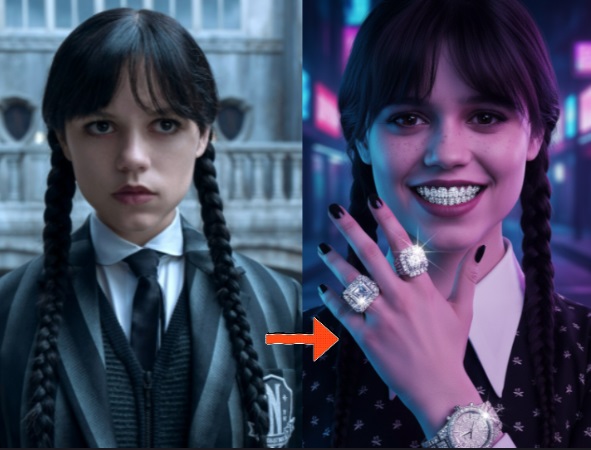
Un outil d'image IA de pointe, Gemini Nano Banana, aide les utilisateurs à créer de belles images. Néanmoins, les filigranes sont évidents dans leur sortie par défaut. Ce tutoriel démontre comment utiliser à la fois les outils d'Edimakor et ceux de Nano Banana pour se débarrasser du filigrane Gemini Nano Banana.

Partie 1 : Comment supprimer les filigranes de Gemini Nano Banana
Ne vous inquiétez pas s'il y a des filigranes visibles sur vos photos Gemini Nano Banana ; Edimakor facilite leur suppression. Il suffit de suivre ces étapes simples pour nettoyer vos images et leur donner un aspect professionnel.
Étape 1 : Ouvrir Edimakor et aller à la boîte à outils
Sur votre PC, lancez HitPaw Edimakor. Une fois ouvert, cliquez sur l'option Supprimer le filigrane sous la catégorie Image après avoir navigué vers la section Boîte à outils.


Étape 2 : Téléchargez le fichier
Pour importer votre image ou vidéo avec le filigrane Gemini Nano Banana, cliquez sur Télécharger le fichier. Sélectionnez le fichier que vous souhaitez nettoyer en utilisant la fonctionnalité d'Edimakor pour les téléchargements d'images et de vidéos.
Étape 3 : Supprimer le filigrane
Sélectionnez l'option de suppression du filigrane que vous préférez : Auto, Manuel ou Flou rapide. Après avoir fait votre choix, cliquez sur le bouton Supprimer pour permettre à l'IA d'Edimakor de supprimer rapidement et en douceur le filigrane.
Étape 4 : Exporter le fichier
Une fois le filigrane supprimé, allez à la section Résultat pour prévisualiser votre fichier. Appuyez sur l'option Dossier apparaissant sur l'image et vous serez amené au dossier contenant l'image sans le filigrane.
Partie 2 : Comment supprimer les filigranes d'image avec Gemini Nano Banana
Si vous préférez utiliser directement Gemini Nano Banana, il offre également un moyen efficace d'effacer les filigranes d'image. Voici les étapes pour apprendre à supprimer les filigranes d'image avec Gemini Nano Banana :
Étape 1 : Appliquer une mosaïque au filigrane
Commencez par donner au filigrane une apparence floue ou mosaïque avant d'utiliser l'outil directement. Cette étape aide le système à déterminer quelle région nécessite une reconstruction. Vous pouvez diriger l'IA de Gemini Nano Banana pour remplir naturellement le filigrane en plaçant un peu de flou dessus, évitant ainsi les distorsions ou les bords dentelés.
Étape 2 : Télécharger l'image en mosaïque sur Nano Banana
Ouvrez Gemini Nano Banana et téléchargez l'image une fois qu'elle a été préparée pour une mosaïque. La plateforme ne nécessite pas de conversions car elle prend en charge une variété de formats d'image. Après le téléchargement, laissez l'IA prendre quelques secondes pour traiter l'image. Gemini Nano Banana reconnaît automatiquement les zones masquées ou floues et se prépare à les recréer en utilisant les textures et les couleurs de la zone environnante.
Étape 3 : Entrer l'invite
Après avoir téléchargé l'image, vous verrez un champ d'invite. C'est là que vous pouvez guider l'IA sur le type de correction ou d'amélioration que vous souhaitez. Tapez une brève invite, comme restaurer la texture de fond ou ciel dégagé, qui décrit l'élément manquant ou souhaité dans l'image. Pour permettre à l'IA de le traiter, cliquez sur Générer.
Étape 4 : Télécharger l'image éditée
Gemini Nano Banana affichera la version nettoyée de votre photo une fois le traitement terminé. Prenez un moment pour regarder les résultats ; agrandissez-les pour vous assurer que le filigrane a disparu. Une fois que vous êtes satisfait, cliquez simplement sur l'option Télécharger pour enregistrer votre image sans filigrane. Le résultat est généralement très naturel, préservant l'éclairage, les tons de couleur et la qualité d'origine.
FAQs sur le filigrane Gemini Nano Banana
A1 : Oui, le générateur d'images IA Edimakor facilite la création d'images sans filigranes. Pour les projets créatifs, le marketing et la création de contenu sans filigranes, cet outil aide à produire des photographies professionnelles de haute résolution avec des styles, des arrière-plans et des éclairages personnalisables.
A2 : L'outil de suppression de filigrane de base de Gemini Nano Banana est disponible gratuitement. Cependant, vous pourriez avoir besoin de passer à un plan premium ou d'acheter des crédits IA pour un usage prolongé si vous souhaitez un traitement plus rapide, des capacités d'édition en masse ou des résultats de meilleure qualité.
A3 : Utilisez les versions Pro ou Payantes de Gemini Nano Banana pour éliminer complètement les filigranes à l'exportation. Avec ce package premium, les clients peuvent accéder à des capacités d'édition plus avancées pour un usage professionnel et télécharger des photos générées par IA propres et non marquées.
A4 : Il est illégal et peut être contraire aux réglementations de propriété intellectuelle de supprimer des filigranes sur des photos protégées par des droits d'auteur ou appartenant à des tiers. Cependant, vous êtes autorisé à modifier ou supprimer des filigranes sur des photos générées par IA ou vos propres œuvres pour un usage personnel ou professionnel.
Pour résumer
Avec les bons outils, supprimer le filigrane Gemini Nano Banana des photos est facile. Vous pouvez restaurer la clarté de l'image sans sacrifier la qualité en utilisant l'éditeur intégré de Gemini Nano Banana ou HitPaw Edimakor (Éditeur Vidéo) suppression de filigrane IA. Les deux outils facilitent la conservation de toutes vos créations IA avec un aspect soigné et professionnel.
Laissez un commentaire
Créez votre avis sur les articles HitPaw