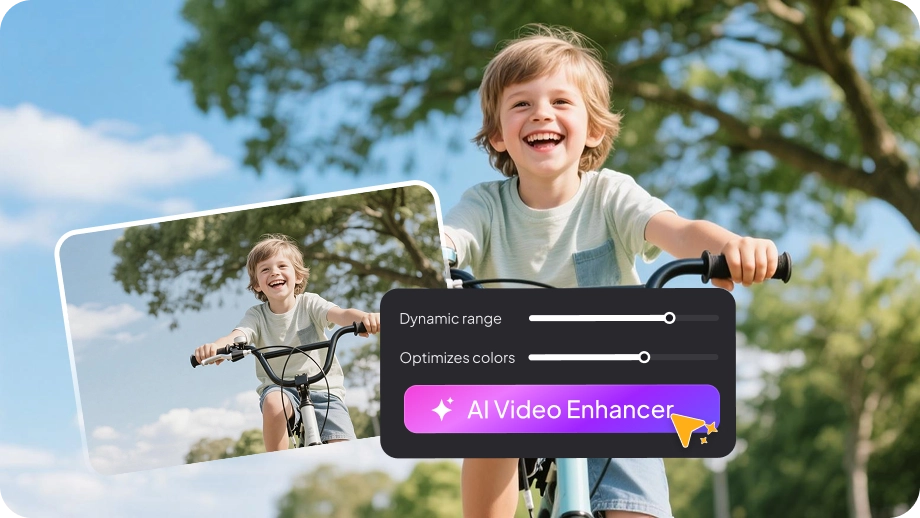
Vous cherchez un moyen d'améliorer des vidéos anciennes ou de mauvaise qualité ? Les séquences de basse qualité peuvent vous priver des moments que vous souhaitez conserver. Mais topaz IA peut vous aider à résoudre ces problèmes. Cet outil aiguise, améliore et redonne vie aux vidéos que vous pensiez perdues. Vous avez la possibilité de revivre vos souvenirs avec une meilleure clarté.
Mais cet outil tient-il ses promesses ? Et vaut-il la peine d'être acheté ? Dans cet article, vous découvrirez ses fonctionnalités, ses tarifs, ses avantages, ses inconvénients et les avis des utilisateurs. Vous verrez également une comparaison détaillée pour vous aider à faire le bon choix.
Partie 1 : Principales caractéristiques de Topaz IA
Topaz IA est un logiciel de bureau qui peut aider à améliorer la qualité de vos vidéos. Il utilise l'intelligence artificielle pour rendre vos séquences plus nettes et plus claires. L'outil peut améliorer la résolution et augmenter les fréquences d'images pour un mouvement fluide. Vous pouvez également l'utiliser pour restaurer des séquences anciennes ou endommagées.
Voici un tableau détaillé de ses principales caractéristiques.
| Fonction principale | Modèles | Description |
|---|---|---|
| Amélioration | Starlight | Upscaleur de diffusion qui convertit des séquences dégradées ou basse résolution en HD/4K propre. |
| Starlight Mini | Version Mac/AMD légère. Plus doux sur les tons de peau avec moins de scintillement. | |
| Proteus | Améliorateur polyvalent avec des contrôles fins. Efficace sur le bruit et la compression. | |
| Iris | Restaure les visages et les détails fins dans des séquences bruyantes ou compressées. | |
| Nyx | Dénoue les entrées haute résolution tout en préservant les détails. | |
| Rhea | Upscaleur 4× pour des textures délicates et des détails naturels. | |
| Rhea XL | Rhea à haute intensité. Idéal pour les prises de vue de beauté et de produits. | |
| Artemis | Modèle équilibré avec préréglages pour basse/moyenne/haute qualité. Réduit le bruit, les halos et l'aliasing. | |
| Gaia | Améliore les séquences haute qualité en HD/4K avec des textures naturelles. | |
| Theia | Aiguise et améliore la clarté tout en contrôlant le bruit. | |
| Interpolation d'images | Apollo | Ralenti fluide et conversion de fréquence d'images, gère les mouvements complexes. |
| Apollo Fast | Apollo plus rapide pour des mouvements plus simples. | |
| Chronos | Conversion précise de fréquence d'images pour un mouvement linéaire. | |
| Chronos Fast | Chronos plus rapide privilégiant la vitesse à la précision. | |
| Aion | Ralenti extrême pour des séquences haute résolution avec de grands mouvements. | |
| Déflouage de mouvement | Themis | Réduit le flou dû au panoramique, au zoom ou au mouvement rapide. |
| Conversion SDR en HDR | HyPerion | Convertit la vidéo SDR en HDR. |
Partie 2 : Comment utiliser Topaz IA
Topaz IA est un outil d'IA de qualité professionnelle. Donc, il peut être assez technique à utiliser pour les débutants. Vous devez bien comprendre les concepts techniques d'édition pour tirer le meilleur parti de ses outils d'édition.
Cela dit, voici comment utiliser Topaz IA Amélioration Vidéo.
Étape 1 : Commencer
Lancez Topaz Video sur votre ordinateur. Ensuite, cliquez sur Parcourir les vidéos et sélectionnez le fichier depuis votre ordinateur. Alternativement, faites-le glisser et déposez-le directement dans la fenêtre.

Étape 2 : Accéder aux options vidéo
Une fois la vidéo ajoutée, regardez le panneau de droite. Vous y verrez des options telles que :
- Paramètres vidéo
- Amélioration
- Interpolation d'images
- Stabilisation
- Déflouage de mouvement
- Grain
Étape 3 : Activer les fonctionnalités
Activez le bouton pour les fonctionnalités dont vous avez besoin. Par exemple, cliquez sur le bouton Amélioration pour améliorer votre vidéo.
Étape 4 : Ajuster les paramètres
Choisissez le modèle vidéo Topaz AI que vous souhaitez utiliser. Ensuite, ouvrez le menu déroulant “Paramètres” et sélectionnez “Manuel”. Modifiez les paramètres de compression, netteté, réduction du bruit, etc. Faites de même pour chaque fonction que vous prévoyez d'appliquer.
Étape 5 : Définir les options d'exportation
Une fois les ajustements terminés, ouvrez le menu déroulant Exporter. Choisissez vos paramètres d'exportation préférés dans la liste :
- Codec vidéo : ProRes, H.264, H.265, etc.
- Profil : Haut ou Bas
- Débit : Auto ou jusqu'à 180 Mb/s
- Format de conteneur : MP4, MKV ou MOV.
Étape 6 : Exporter la vidéo
Une fois toutes les options définies, cliquez sur “Exporter” et enregistrez la vidéo sur votre appareil.
Partie 3 : Tarification de Topaz IA
Après avoir appris à utiliser Topaz IA, vous vous demandez certainement comment accéder à cet outil. Topaz Video n'est pas un outil gratuit. C'est un logiciel payant avec des fonctionnalités d'édition professionnelles. L'entreprise propose un essai gratuit. Mais il ajoute un filigrane à vos vidéos et offre des fonctionnalités limitées.
Le logiciel est disponible avec des tarifs mensuels et annuels :
Plan Personnel :
- 33 $/mois (avec usage commercial limité)
- 299 $/an (avec usage commercial complet)
Plan Pro :
- 67 $/mois (avec usage commercial complet)
- 699 $/an (avec usage commercial complet)
Partie 4 : Avantages et inconvénients de Topaz IA
Avant de commencer avec Topaz Video, il est essentiel de comprendre ses avantages et ses inconvénients. De cette façon, vous pouvez prendre une décision éclairée basée sur ce qui fonctionne pour vous et ce qui ne fonctionne pas. Voici un aperçu de ses avantages et inconvénients.
Avantages de Topaz IA
- Facile à utiliser : Cet outil est simple à utiliser. Il améliore les vidéos et accélère le processus de montage.
- Meilleure qualité vidéo : Vous pouvez éditer facilement et obtenir une meilleure qualité vidéo que les logiciels standards.
- Processus fluide : Le processus semble fluide et direct. Vous pouvez améliorer la qualité vidéo sans prendre de mesures difficiles.
- Résultats clairs et nets : Les résultats montrent des détails clairs et nets. Chaque vidéo semble de haute qualité.
- Amélioration avancée : L'amélioration fonctionne bien. Elle va au-delà de ce que les outils d'édition traditionnels peuvent faire. Le résultat final semble bien meilleur.
Inconvénients de Topaz IA
- Fonctionnalités manquantes : L'outil manque de récupération de visage. Cela limite les corrections vidéo avancées.
- Interface simple : Le design de l'interface semble simple. Cela réduit le sentiment d'engagement avec l'outil.
- Traitement lent : Le traitement vidéo prend beaucoup de temps. Vous devez planifier à l'avance pour respecter vos délais.
Partie 5 : Avis des utilisateurs de Topaz IA
Lorsque vous avez besoin de savoir si un outil en vaut la peine, il est préférable d'entendre ce que la communauté a à dire. Nous avons recueilli les avis de l'outil sur des forums en ligne, afin que vous puissiez voir par vous-même s'il vaut votre temps.
Avis Utilisateur 1 :
Le Bon : « J'adore pouvoir facilement améliorer et aussi améliorer la vidéo. C'est facile à utiliser et ça fonctionne vraiment bien. J'avais une vidéo qui avait besoin d'être aiguisée et ça a vraiment aidé - c'était une grande différence et bien mieux que ce que mon logiciel d'édition pouvait gérer. »
Le Mauvais : « Il y a quelques fonctions que j'aimerais qu'il ait et que d'autres produits Topaz ont. Comme la récupération de visage qui aurait aidé une vidéo surexposée décente. Sinon, la seule chose est que le temps de traitement est un peu long mais je planifie simplement quand je vais l'utiliser », comme lu sur G2.
Avis Utilisateur 2 :
Le Bon : « Il élimine le bruit, aiguise, récupère les visages et améliore la résolution et c'est facile à utiliser. »
Le Mauvais : « Topaz AI est cher et il fonctionne lentement même si les prix étaient un peu bas, ce serait bien », comme lu sur G2.
Partie 6 : Topaz Video Enhancer VS Edimakor Video Enhancer
Topaz IA peut vous aider à améliorer la qualité de votre vidéo. Cependant, il a sa part de limitations. Si vous voulez un outil qui fonctionne plus rapidement, HitPaw Edimakor est le meilleur outil à essayer.
Edimakor est un outil de montage vidéo basé sur l'IA pour les plateformes Windows et Mac. En utilisant ses algorithmes intelligents d'IA, il peut analyser et améliorer avec précision vos séquences en quelques minutes. Il offre également des modes IA personnalisés en fonction du type de vidéo. Contrairement à Topaz Video, il offre de nombreux autres outils.


Voici leur comparaison côte à côte :
| Aspect | Topaz IA | Edimakor Video Enhancer |
|---|---|---|
| Plateformes prises en charge | Windows et Mac | Windows et Mac |
| Accessibilité | Essai gratuit limité après paiement | Accès gratuit limité avant paiement |
| Tarification | Personnel : 299 $/anPro : 699 $/an | Annuel : 49,95 $/anPerpétuel : 69,95 $/ |
| Facilité d'utilisation | Moyenne | Élevée |
| Public cible | Professionnels | Débutants et professionnels |
| Performance | Traitement plus long | Traitement et rendu rapides |
| Amélioration IA | Modèles IA multiples | Modes IA multiples |
| Récupération de visage | Non disponible pour les vidéos | Amélioration des visages dans les vidéos |
| Dénouement | Élimine le bruit en basse lumière | Élimine le bruit de fond sans perte de qualité |
| Interpolation d'images | Génère des images pour un effet ralenti fluide | L'extenseur vidéo IA ajoute des images pour des clips étendus |
| Génération vidéo IA | Non. Se concentre sur l'amélioration | Oui. Génère des vidéos à partir de texte et d'images |
| Montage sur la timeline | Non | Oui. Suite complète de montage vidéo |
Comparé à Topaz Video, Edimakor prend en charge la récupération de visage à partir de vidéos. Il offre également de nombreux autres outils IA pour vous aider à améliorer vos vidéos et à être créatif. Vous pouvez également éditer vos clips sur la timeline. Ainsi, vous avez des moyens illimités d'améliorer des séquences simples en une vidéo prête à être partagée. Malgré toutes ces fonctionnalités, il est beaucoup moins cher. De plus, il offre une licence à vie. Alors, n'attendez pas. Téléchargez-le et essayez-le vous-même dès aujourd'hui !
Conclusion
Cela conclut notre présentation de Topaz IA. C'est un outil pratique pour améliorer des séquences de basse qualité afin de les rendre claires et professionnelles. Il dispose de nombreux modèles d'IA, chacun avec ses propres fonctions uniques. Cependant, il peut être lent par moments en ce qui concerne le traitement. Il ne prend pas non plus en charge la récupération de visage.
Vous voulez un outil d'amélioration IA plus simple mais complet ? Essayez HitPaw Edimakor. Il offre plusieurs modes pour améliorer vos vidéos, y compris la récupération de visage et plus encore. Il est également beaucoup plus rapide. Alors, commencez dès aujourd'hui. Téléchargez-le et essayez-le maintenant !
Laissez un commentaire
Créez votre avis sur les articles HitPaw