Si vous êtes intéressé par la génération d'images IA, vous avez probablement entendu parler de la récente sortie de GPT Image 1.5. Ce GPT Image 1.5 est une nouvelle version lancée en décembre 2026, qui offre une vitesse de génération 4 fois plus rapide et des fonctionnalités d'édition beaucoup plus précises par rapport à la version précédente. Dans cet article, pour économiser votre temps, nous vous détaillerons les principales mises à jour de GPT Image 1.5, les différences avec la version précédente, ainsi que des méthodes pratiques que tout le monde peut utiliser, même ceux qui découvrent l'IA, peuvent facilement suivre, alors suivez le guide.

Partie 1. Qu'est-ce que GPT Image 1.5 ? (Points clés)
GPT Image 1.5 est le dernier modèle de génération d'images lancé par OpenAI en décembre 2026, qui a amélioré la fonctionnalité de génération d'images de ChatGPT d'un cran. Comparé à la version précédente, les améliorations notables se situent dans trois domaines : la 'vitesse', la 'précision' et la 'cohérence'. La vitesse de génération d'images est 4 fois plus rapide, elle suit beaucoup plus précisément les instructions des prompts, et surtout, lors de l'édition d'images, elle permet de maintenir des éléments importants tels que les visages ou l'éclairage tout en modifiant précisément les parties souhaitées, ce qui est un changement majeur par rapport à la version précédente. De plus, les frais d'utilisation de l'API ont été réduits de 20 %, permettant une utilisation sans contrainte pour les particuliers comme les entreprises, donc si vous êtes intéressé par la génération d'images ChatGPT, il pourrait être intéressant d'essayer le modèle mis à niveau.
Partie 2. Avantages et inconvénients de GPT Image 1.5
Avant de plonger dans l'utilisation de GPT Image 1.5, il est important d'examiner d'abord quels sont les avantages et les inconvénients de ce modèle. Étant donné la diversité des programmes de génération d'images IA de nos jours, savoir à l'avance quels avantages et quelles limitations présente la fonction de génération d'images ChatGPT récemment lancée vous permettra de l'utiliser de manière beaucoup plus efficace lors des travaux réels. Même si vous l'utilisez pour la première fois, en vous référant à ces points, vous pourrez l'utiliser correctement, donc comparez d'abord les avantages et les inconvénients.
Avantages
- Vitesse de génération d'images considérablement améliorée par rapport à la version précédente
- Fonction d'édition précise tout en conservant les visages, l'éclairage, la composition, etc.
- Capacité d'expression textuelle claire et précise
- Amélioration de l'efficacité des coûts par rapport aux critères de l'API, permettant une utilisation sans contrainte
Inconvénients
- Des écarts de résultat peuvent survenir avec des prompts en coréen de longue durée
- Restrictions sur la génération de contenu lié aux marques et aux marques commerciales
- Une compréhension de la structure des prompts est nécessaire pour obtenir les résultats souhaités
- L'utilisation peut être limitée en fonction de l'environnement Internet et de l'état du serveur
Partie 3. Comparaison entre GPT Image 1.5 et les versions précédentes de GPT Image
Dans cette partie, nous comparerons spécifiquement les différences entre GPT Image 1.5 et la version précédente. Même les nouveaux utilisateurs de la génération d'images ChatGPT pourront comprendre d'un coup d'œil ce qui a été amélioré, donc consultez le tableau pour vous y référer.
| Comparaison Élément | Précédent GPT Image | GPT Image 1.5 |
|---|---|---|
| Génération Vitesse | Vitesse de base | 4 fois plus rapide |
| Prompt Compréhension | Moyenne | Beaucoup plus précise et détaillée |
| Édition Cohérence | Modification de l'image entière lors de l'édition | Possibilité de modifier précisément uniquement les parties souhaitées |
| Visage Conservation | Déformé lors de la modification | Maintenu de manière cohérente |
| Texte | Inexact et flou | Clair et précis |
| API Prix | Prix de base | 20% de réduction |
| Filtre et Preset | Limité | Offre une variété de presets de style |
Partie 4. Utilisation de GPT Image 1.5 (Suivez facilement même pour les débutants)
Je vais maintenant vous expliquer étape par étape comment utiliser GPT Image 1.5. Même si c'est la première fois que vous générez des images avec l'IA, suivez attentivement les instructions détaillées et vous y arriverez facilement.
- Après vous être connecté sur le site ou l'application ChatGPT, cliquez sur l'onglet 'Image' dans la barre latérale gauche. Cette fonction fait partie du studio créatif de GPT Image 1.5. Tous les utilisateurs peuvent l'utiliser, qu'ils aient un compte gratuit ou un plan payant, alors commencez sans hésitation.
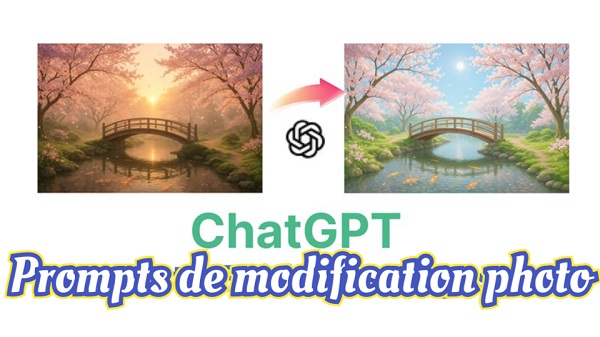
- Pour générer une image, il suffit de décrire par texte l'image que vous souhaitez. Par exemple, vous pouvez écrire quelque chose de détaillé comme "un chien se promenant sur une plage au coucher du soleil, avec des tons chauds et une ambiance cinématographique". Si vous ne savez pas quel type de prompt utiliser, vous pouvez également profiter des divers filtres prédéfinis proposés par OpenAI.
- Après avoir entré votre prompt et cliqué sur le bouton de génération, l'image est créée en quelques secondes. Si des modifications sont nécessaires, vous pouvez télécharger l'image et saisir des demandes de modification précises comme "changez l'arrière-plan pour la nuit" ou "ajoutez un foulard rouge autour du cou du chien". GPT Image 1.5 est équipé de fonctions d'édition précises, ce qui permet de modifier uniquement les parties voulues tout en conservant la composition globale.
Partie 5. Comment convertir une image créée avec GPT Image 1.5 en vidéo
Si vous souhaitez explorer différentes utilisations des images créées par ChatGPT, dans cette partie, nous recommandons un programme spécialisé pour convertir les images générées par GPT Image 1.5 en vidéos HitPaw Edimakor . Edimakor est un programme de montage vidéo basé sur l'IA, offrant la possibilité de transformer les images créées avec GPT Image 1.5 en vidéos animées. Il prend en charge les derniers modèles d'IA tels que Sora2, Veo3, Hailuo, qui sont actuellement en vogue pour la génération de vidéos par IA, permettant ainsi de créer des vidéos de styles variés. Avec une interface en coréen, même les débutants peuvent s'y mettre sans difficulté. Si vous souhaitez utiliser vos créations GPT Image 1.5 pour des shorts sur les réseaux sociaux ou des vidéos publicitaires, suivez les étapes ci-dessous.
Fonctionnalités principales
- Prise en charge des modèles récents de génération vidéo par IA tels que Sora2, Veo3, Hailuo
- Conversion automatique des images en vidéos avec une fonction en un clic
- Générateur de prompts IA pour des vidéos de haute qualité facilement réalisables par les débutants
- Montage personnalisable précis grâce à l'édition sur la ligne de temps
- Prise en charge de diverses résolutions et formats pour un téléchargement sur toutes les plateformes
Je vais maintenant vous expliquer étape par étape comment transformer une image créée avec GPT Image 1.5 en vidéo, alors suivez attentivement.
Étape 1 : Téléchargez et installez HitPaw Edimakor depuis le site officiel. Les versions Windows et Mac sont disponibles, alors choisissez celle qui correspond à votre système d'exploitation actuel.


Étape 2 : Une fois Edimakor lancé, lorsque l'interface d'édition apparaît, cliquez sur ‘Média’ > 'Vidéo IA' > 'Conversion d'image en vidéo' dans le menu de gauche. Consultez les exemples d'écran pour vérifier que vous avez bien accédé et préparez les fichiers d'image créés par ChatGPT Image.
Étape 3 : Edimakor prend en charge divers modèles d'IA récents comme Sora2, Sora2 Pro, Vidu, Wan, Hailuo, Veo3, Veo3 Fast. Chaque modèle a son propre style et ses caractéristiques vidéo, alors choisissez celui qui correspond à l'ambiance vidéo que vous souhaitez créer. Pour les débutants, nous recommandons de commencer avec Veo3 ou Sora2.
Étape 4 : La phase la plus cruciale de la génération vidéo par IA est celle de la rédaction du prompt. Il est temps d'expliquer par prompt quel type de vidéo vous souhaitez créer avec l'image réalisée par GPT Image 1.5. Si la rédaction du prompt vous semble difficile, cliquez sur le bouton 'Générateur de prompt' ci-dessous et laissez l'IA vous fournir un prompt plus détaillé et efficace. Une fois le prompt rédigé, ajustez la longueur de la vidéo, la résolution, etc., dans le menu de configuration ci-dessous, puis cliquez sur le bouton 'Générer'.
Étape 5 : Une fois que l'IA a terminé la génération de la vidéo, vous pouvez la vérifier dans le dossier 'Mes créations' à gauche. Si vous êtes satisfait de la vidéo générée, faites-la glisser vers la ligne de temps. En utilisant les nombreuses fonctions d'édition d'Edimakor, vous pouvez ajouter des sous-titres, insérer de la musique de fond, appliquer des effets, etc. Une fois l'édition terminée, cliquez sur le bouton 'Exporter' en haut à droite pour enregistrer la vidéo.
Étape 6 : Lors de l'enregistrement de la vidéo, ajustez les paramètres détaillés selon l'utilisation prévue. Vous pouvez définir vous-même le format de fichier, la résolution, le mode d'encodage, le débit binaire, la vitesse d'image, selon qu'il s'agit d'un short pour YouTube ou d'une vidéo pour Instagram. Une fois tous les réglages effectués, cliquez à nouveau sur le bouton 'Exporter' pour enregistrer la vidéo finale.
Conclusion
Nous avons maintenant exploré en détail les mises à jour clés de GPT Image 1.5, les différences par rapport aux versions précédentes et comment l'utiliser concrètement. Avec une vitesse de génération quatre fois plus rapide et des fonctions d'édition précises, GPT Image 1.5 peut être utilisé de manière variée, que ce soit par des créateurs individuels ou des designers professionnels, alors assurez-vous de profiter des nouvelles fonctionnalités améliorées. Si vous souhaitez télécharger sur YouTube ou créer du contenu, combinez-le avec un programme spécialisé comme HitPaw Edimakor pour étendre vos créations au contenu vidéo. Edimakor prend en charge la langue coréenne, ce qui vous permet de tout gérer, de la création d'images par ChatGPT à la vidéo et au montage, dans une solution tout-en-un que nous recommandons.
Laissez un commentaire
Créez votre avis sur les articles HitPaw